
Cómo restablecer de fábrica Firestick con la computadora
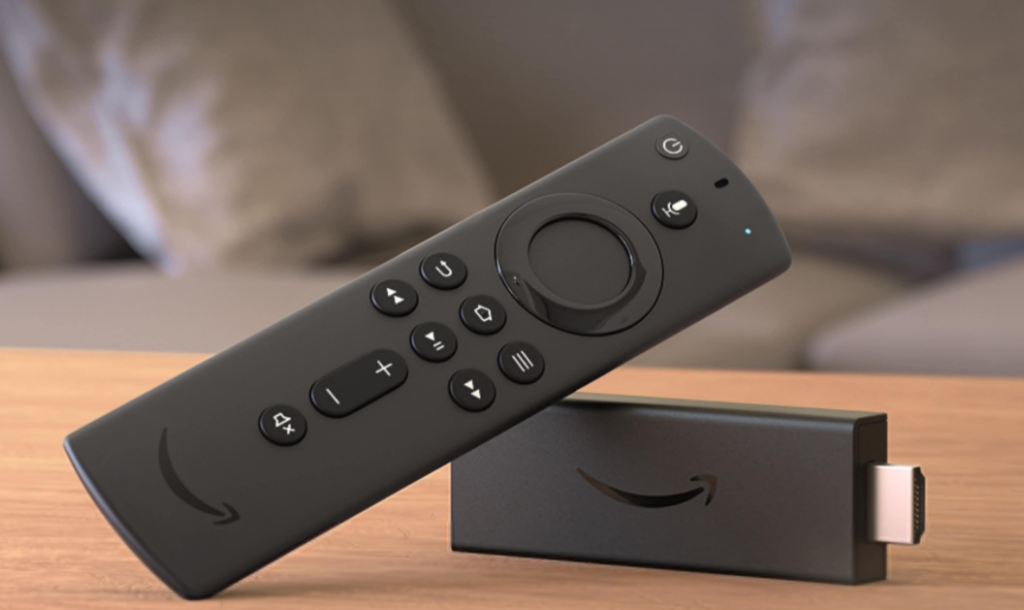
de Amazon palo de fuego es en realidad un dispositivo que le permite ver su música o programas favoritos, jugar juegos y escuchar música, todo en un solo lugar; tu televisor Lo único que necesita es el dispositivo y un televisor con una ranura de entrada HDMI. Además de enchufar el Firestick, también convertirás tu viejo y aburrido televisor en un televisor inteligente. Solo lee este artículo para saber todo sobre Cómo restablecer de fábrica Firestick con la computadora. ¡Empecemos!
En realidad, tiene cientos de aplicaciones, y cada una te brinda características únicas. Sin embargo, la mayoría de ellos son gratuitos, otros requieren pago antes de su uso. Pero no te preocupes, hay muchas aplicaciones gratuitas por ahí. Entonces, ya sea que pague o no, tampoco afectará su experiencia.
Desafortunadamente, dado que es un dispositivo pequeño, no tiene un gran espacio de almacenamiento. Este es un problema muy grande porque cuanto más espacio utilice, más lento se ejecutará el sistema. Esto aumenta el riesgo de errores o mal funcionamiento del sistema. Además, como es el caso con todos los dispositivos electrónicos, el Firestick tampoco está libre de errores.
Muchas veces, debido a estos errores, tendrás que restaurar tu sistema. Aquí aprenderás cómo puedes hacerlo desde tu PC. Desafortunadamente, el proceso no es tan simple, ya que necesitará descargar un emulador de Android iOS ya que no puede restaurar Firestick directamente desde su PC.
Cómo restablecer de fábrica Firestick con la computadora
Entonces, ha conectado el Firestick a su PC. Ahora, ¿cómo se realiza un restablecimiento de fábrica? La respuesta es muy simple: reinicia el Firestick de fábrica de la misma manera que lo haría si estuviera conectado directamente a su televisor. Pero, si bien instalar este dispositivo en su televisor es simple, tenerlo en una PC es un poco más complicado.
- En este caso, también utilizaremos el emulador de Android BlueStacks. Vaya a https://www.bluestacks.com y luego descargue la aplicación.
Simplemente continúe con el proceso de instalación y abra la aplicación. Cuidado, tardará un tiempo en lanzarse por primera vez - Debe abrir Play Store y buscar la aplicación Fire Remote. Cuando lo encuentres, haz clic en descargar y también espera.
- Configure su aplicación remota y estará lista para usar. Elija el dispositivo que desea restaurar, luego toque el ícono de ajustes. También debe estar en la esquina izquierda de la pantalla de su PC.
- Ahora todo lo que tiene que hacer es hacer clic en el sistema, luego restablecer los valores de fábrica y el proceso está completo.
Restablecimiento de fábrica de Firestick usando la configuración de TV
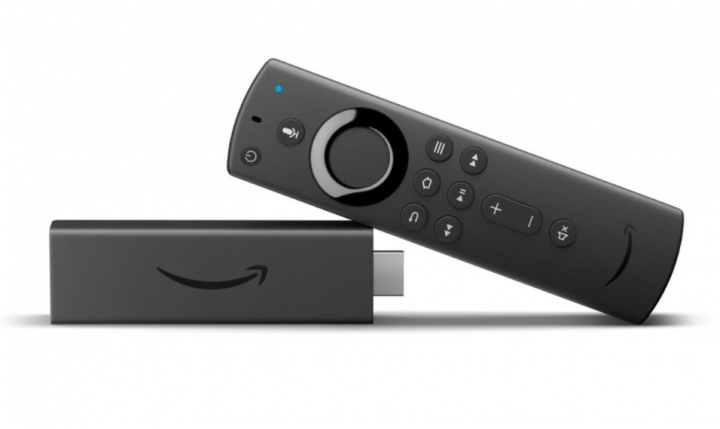
Una vez que haya configurado Firestick en su PC, podrá usarlo como lo haría en cualquier momento en que esté conectado directamente a su televisor. Para restablecer de fábrica el dispositivo a través del televisor, enciéndalo y luego vaya a la aplicación Amazon Fire TV. Puede utilizar el mando a distancia para acceder a la Ajustes menú en la parte superior de la pantalla y acceda a él. Ahora dirígete y presiona Mi televisor de fuego y desplácese hacia abajo hasta llegar a la Restablecer a la configuración de fábrica también posibilidad. Como probablemente supuso, haga clic en él y confirme eligiendo Reiniciar en el cuadro de diálogo.
Este proceso tomará hasta diez minutos, así que tenga paciencia.
Sin control remoto ni PC
Si no puede acceder al menú Configuración a través de su computadora y no puede tener en sus manos un control remoto que funcione. Entonces siempre puedes usar la aplicación Fire TV para tu teléfono también. Todo lo que tiene que hacer es descargarlo, asegurarse de que esté conectado a la misma red Wi-Fi que su Firestick y su PC, luego iniciarlo. Cuando ingrese el código de cuatro dígitos en su dispositivo móvil (se le guiará a través del proceso). Luego ve a Ajustes, entonces Sistema, y por fin, Restablecer a la configuración de fábrica en su dispositivo Android o iOS.
Restablecimiento de fábrica Firestick Sin PC, sin Wi-Fi, sin control remoto
En el peor de los casos, no podrá acceder a su Fire TV con su PC, Wi-Fi o control remoto. Y hay una solución. En estos casos, tendrá que "engañar" al Firestick para que "piense" que también está en su antigua red Wi-Fi. Una forma de hacerlo es básicamente cambiar el nombre y la contraseña de su enrutador a los de la última red utilizada. a través de su Fire TV Stick. Sin embargo, otra forma sería hacer lo mismo, usando el modo de punto de acceso en su teléfono.
Esto realmente le dará acceso al Fire TV Stick, desde donde puede restaurarlo a la configuración de fábrica siguiendo las instrucciones descritas anteriormente.
palo de fuego
Por supuesto, es mucho más fácil con el mando a distancia o con tu smartphone. Sin embargo, si encuentra chicos sin ninguno de ellos, aún puede usar su vieja PC. Una vez que se completa la restauración, debe volver a configurar su dispositivo Firestick como si estuviera recién salido de la caja. Sí, es un proceso aburrido, sin embargo, la mayoría de las veces es importante. Especialmente si el Firestick tiene fallas repentinas y un retraso severo.
Pero, antes de restaurar el dispositivo a su configuración de fábrica, también es mejor borrar los datos de la aplicación, el caché y las cookies. De esta manera, liberará algo de espacio y es posible que también pueda solucionar el problema.
Trate de no sobrecargar el dispositivo con demasiadas aplicaciones. Tenga siempre espacio libre para que el sistema funcione sin problemas y evite bloqueos y errores del sistema. Tenga en cuenta que algunos dispositivos Firestick también tienen una ranura para tarjeta SD incorporada. Esto aprovecha la oportunidad de aumentar su espacio de almacenamiento y aligerar el sistema.
Conclusión
Bueno, espero que te guste este artículo "Restablecimiento de fábrica de firestick con computadora" y que entiendas todos los pasos. Sin embargo, si todavía tiene algún problema o pregunta relacionada con este artículo. Así que siéntase libre de preguntarme en la sección de comentarios a continuación. Te responderé en breve.
¡Guardar la sonrisa!
Deja una respuesta