
Cómo eliminar borradores de Tiktok y guardar Tiktok en la galería

La mayoría de las personas se preguntan cómo guardar nuestro video de TikTok en un borrador o podemos guardar el video de TikTok en nuestra galería. Y también compártalo en cualquier lugar y no tenga que publicar este TikTok también y eso. En realidad, hay muchas razones por las que a las personas les gusta guardar sus videos de Tiktok como borradores. En este artículo, vamos a hablar sobre cómo eliminar borradores de Tiktok y guardar Tiktok en la galería. ¡Empecemos!
TikTok se trata de compartir tus talentos con el mundo para que lo vean. Sin embargo, puede parecer fácil por fuera, ¡hacer un video perfecto no es una tarea fácil! En realidad, hay muchos cortes en la realización del video. E incluso entonces, de alguna manera, es posible que no quieras lanzar el corte final.
Si guardó su video como borrador en TikTok pero quiere deshacerse de él ahora, aquí tiene todo lo que necesita saber para hacerlo.
¿Qué son los borradores de TikTok?
Los borradores son básicamente videos grabados, editados o no, que ha comenzado a crear pero que no desea publicar en Tac TIC. Cuando guarda un borrador en su TikTok, el video se carga en el servidor de TikTok. Si capturó el video desde la aplicación TikTok, no estará disponible en el rollo de la cámara o la galería de su teléfono de manera predeterminada.
Puede guardar sus borradores una vez que haya editado su video; justo antes de publicarlo. Tampoco hay límite para la cantidad de borradores que puede guardar en su cuenta de TikTok. Estos borradores guardados son privados y solo usted puede verlos.
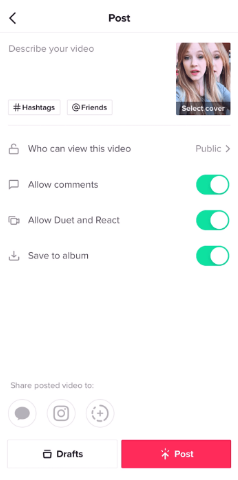
Guarde su borrador de TikTok en su galería o rollo de cámara
TikTok en realidad no ofrece una opción para guardar borradores directamente en su almacenamiento local; y como se mencionó anteriormente, no se puede acceder a los borradores de TikTok desde la galería de su dispositivo. Pero, en realidad, hay una manera si desea guardar sus borradores en su teléfono para su custodia. Debe seguir esta guía a continuación si desea saber cómo guardar su borrador de TikTok en su teléfono.
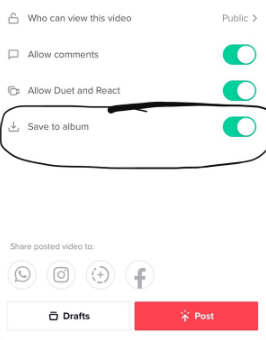
- Primero, debe hacer un video TikTok haciendo clic en el "Más" icono
- Después de hacer el video TikTok, debe presionar el botón "Próximo" botón para ir a la página siguiente
- Luego, si desea agregar etiquetas, colóquelas y ahora verá dos botones debajo, uno de mensaje y otro de borrador. Si desea editar su video, toque el botón "Borrador" botón.
- Ahora ha guardado correctamente su video en el borrador. Ya puedes publicarlo cuando quieras.
Tan pronto como publique su video, se guardará una copia de su video en su almacenamiento local. ¡Anímate y revisa tu galería! Ahora puede acceder a su perfil y también eliminar el video privado. Simplemente seleccione el video, haga clic en los tres puntos y luego seleccione "Eliminar".
Encuentra tu video hecho por TikTok
- Primero, debe abrir su perfil simplemente haciendo clic en el "Yo" botón.
- Aquí puedes ver tu video escrito por ti
- Si quieres ver el video haz clic en él.
Cómo eliminar borradores de Tiktok
Eliminar borradores es muy simple y directo. Los borradores se guardan en su perfil. Aunque aparecen con sus videos publicados, solo usted puede acceder a ellos.
- Para eliminar sus borradores en TikTok, inicie la aplicación y toque "Yo" en el panel inferior para acceder a su perfil.
- Después de eso, debe hacer clic en el borrador de su video por un tiempo.
- Ahora, como pueden ver un "Eliminar borrador" El botón viene, así que tócalo para eliminar tu borrador de video.
- Cuando haga clic en él, se eliminará su borrador de video
Nota: una vez que eliminas un borrador, no hay forma de recuperarlo. Algunas aplicaciones de terceros afirman que pueden hacerlo. Sin embargo, no se recomienda utilizar dichas aplicaciones.
¿Cuánto tiempo permanecen los borradores de TikTok en mi cuenta?
Los borradores permanecerán en su cuenta de TikTok indefinidamente. Sin embargo, una vez que los publiques, ya no aparecerán como borradores. Del mismo modo, una vez que descargue los borradores en su teléfono mediante el método anterior, permanecerán en su teléfono hasta que los elimine manualmente.
Sin embargo, debe tenerse en cuenta que si desinstala la aplicación TikTok, perderá todos los borradores guardados. La mejor solución es guardar sus borradores en su almacenamiento local. De esta manera usted está seguro de tener una copia.
Cómo publicar tu proyecto de video TikTok
- Primero, pase el cursor sobre su perfil haciendo clic en "Yo" Botton, luego debe tocar el borrador de su video.
- Ahora encontrarás una lista de todos tus videos redactados. Haga clic en el video que desea publicar.
- Aquí verás dos botones en la parte inferior, uno borrador y otro publicar. Si desea publicar el video, haga clic en el botón Publicar.
- Cuando haga clic en él, su borrador de video se publicará en su cuenta de TikTok. Si quieres ver el video, dirígete a tu página de perfil y disfruta.
Edita tu borrador en TikTok
- Si desea editar su borrador, primero debe tocar su borrador de video.
- Y luego seleccione el video que desea editar y luego presione el botón Atrás.
- Ahora edita tu video y disfruta.
- Primero, debe ir a los borradores y luego tocar el borrador del video que desea compartir.
- Ahora cambia la privacidad de tu video de público a privado (a partir de ese momento solo tú puedes ver el video) y presiona el botón de publicar.
- Ahora ve a tu perfil y reproduce el video que deseas compartir. Después de abrirlo, toca los tres puntos.
- Y ahora necesita guardar el video en su teléfono y luego compartirlo donde quiera.

Esta es la manera simple y fácil de guardar el borrador de TikTok y espero que pueda entender cómo guardar un borrador de tiktok.
Conclusión
Muy bien, eso fue todo amigos! Espero que te guste este artículo sobre Eliminar borradores de Tiktok y te resulte útil. Danos tu opinión al respecto. Además, si tiene alguna otra pregunta o problema relacionado con este artículo. Así que háganoslo saber en la sección de comentarios a continuación. Le responderemos a la brevedad.
¡Pasa un buen día!
Deja una respuesta