
No se puede encontrar la cámara web en el Administrador de dispositivos en Windows
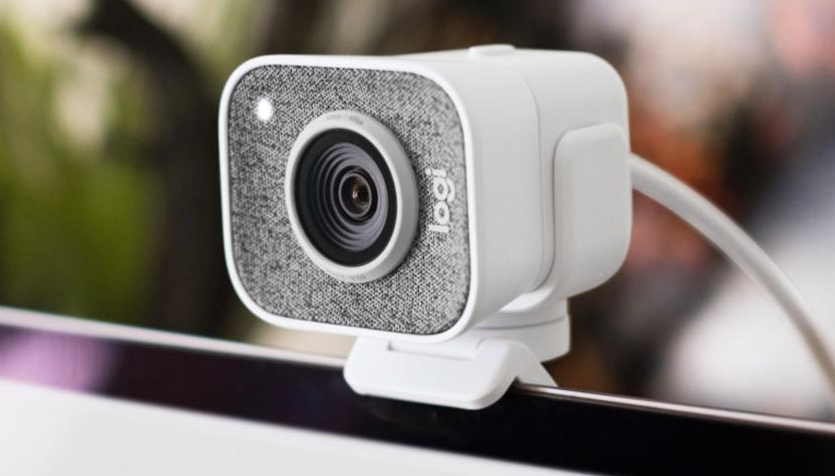
De hecho, casi todas las cámaras web son plug & play. En casos excepcionales, por ejemplo, si está utilizando una cámara web Logitech de gama alta, es posible que deba instalar una aplicación patentada especial para utilizar todas sus funciones, pero seguirá funcionando. Solo lea este artículo para aprender todo sobre No se puede encontrar la cámara web en el Administrador de dispositivos en Windows. ¡Empecemos!
Para cámaras web internas, es decir, aquellas que están básicamente integradas en un sistema, realmente no necesita instalar nada. Se detectan automáticamente y funcionan incluso si tiene una instalación nueva de Windows 10.
No se puede encontrar la cámara web en el Administrador de dispositivos en Windows
Si conectó una cámara web a su PC con Windows 10, no funcionará ni aparecerá en el Administrador de dispositivos. Entonces hay algunas cosas que puedes intentar arreglar.
Una cámara web también puede aparecer en diferentes grupos de dispositivos en el Administrador de dispositivos. Ahora verifique los siguientes grupos para determinar que no está allí.
- Cámaras
- Dispositivos de imagen
- Dispositivos USB o concentrador de dispositivos USB
Si ha marcado los grupos de dispositivos anteriores en el Administrador de dispositivos. Y no ha encontrado su cámara web, entonces también puede intentar lo siguiente.
¿Cómo puede reparar los dispositivos de imágenes faltantes en el Administrador de dispositivos?
Habilitar cámara web en la configuración
Simplemente abra la aplicación Configuración y vaya al grupo de configuración de Privacidad. Elija la pestaña Cámara. Su cámara también debería ver el mensaje "El acceso a la cámara para este dispositivo está habilitado". Si no lo hace, significa que la cámara está apagada. Toque el botón Editar y luego actívelo. Ahora reinicie su PC.

Solucionador de problemas de Windows
Windows 10 también tiene un solucionador de problemas general para la mayoría de los componentes, hardware y software. Para una cámara web, debe ejecutar el solucionador de problemas de hardware y dispositivo. Simplemente siga los pasos a continuación;
- Clickea en el Ganar + R método abreviado de teclado para abrir el cuadro de diálogo de ejecución.
- En el caja de carreras, debe ingresar lo siguiente, luego presione Ener
msdt.exe -id DeviceDiagnostic
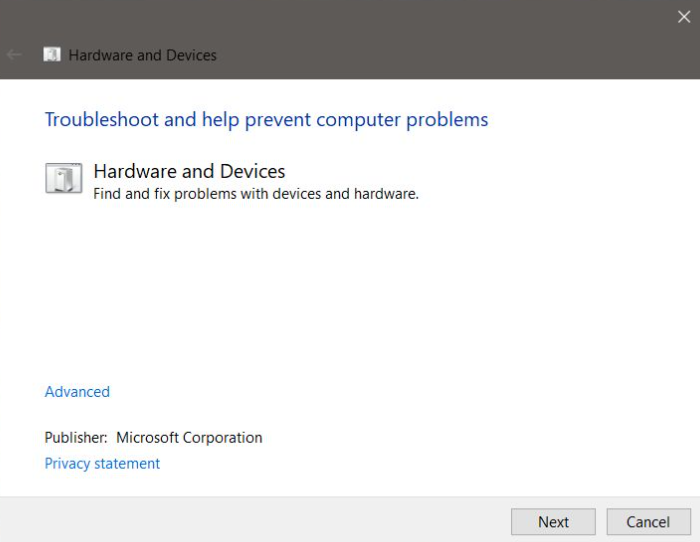
Permita que el solucionador de problemas se ejecute y detecte problemas de hardware. Acepte y luego aplique todos los cambios recomendados y también reinicie su PC por si acaso.
Buscar actualizaciones de controladores
Si la cámara web no aparece en el Administrador de dispositivos, solo buscar actualizaciones de controladores puede ser un problema. Sin embargo, aún puede buscar actualizaciones a través de Windows Updates.
- Primero, abra el Ajustes aplicación y diríjase a la Actualización y seguridad grupo de parámetros
- Ve a la Actualizaciones de Windows luego presione la pestaña Buscar actualizaciones botón
Si instaló Windows 10 nuevo, probablemente sea una buena idea esperar unas horas. Algunos controladores instalados son genéricos o también la versión más antigua que Windows 10 puede encontrar. Con el tiempo, también se actualizarán. Esto sucede con mayor frecuencia con los controladores de audio, pero también puede suceder con la cámara web.
Simplemente busque en línea una actualización de controlador e instálela manualmente. Ahora consulte el sitio web del fabricante de su computadora portátil o de escritorio e instale también los controladores de cámara web recomendados.
Buscar dispositivos
También es posible que Windows 10 no haya podido detectar la cámara web después de una actualización del controlador. Luego abra el Administrador de dispositivos y presione el botón "Buscar cambios de hardware". Si se muestra su cámara web, es probable que Windows 10 también instale controladores. Ahora reinicie su PC.
Agregar manualmente una cámara web | no puedo encontrar una cámara web
Puede agregar manualmente una cámara web al Administrador de dispositivos. Ahora abra el Administrador de dispositivos y simplemente siga los pasos a continuación.
- Dentro Administrador de dispositivostienes que ir a Comparte > Agregar hardware heredado
- En la ventana que se abre, simplemente presione Próximo.
- Elegir 'Instalar el hardware que elijo manualmente de una lista (Avanzado)'
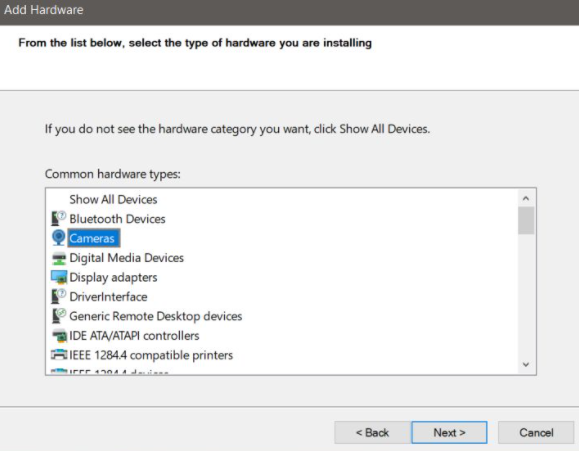
- En la lista de tipos de dispositivos, y elija 'Cámaras' y haga clic en Siguiente.
- Si tiene un controlador para la cámara web, puede presionar 'tener un disco' y elegirlo. Si no, continúe con el siguiente paso.
- Verá una lista de dispositivos que también puede instalar. Si no ve un dispositivo, vuelva al paso 4 y en lugar de 'Cámaras'para seleccionar'Dispositivos de imagen'.
- Elija el dispositivo de la lista y presione Próximo.
- Una vez que el controlador está instalado, entonces reiniciar tu computadora.
Instale la aplicación de cámara web propiedad del fabricante
Este problema parece ser algo común en los sistemas Dell y, de hecho, Dell tiene una aplicación de cámara web disponible para descargar. No es necesario usar la cámara web, sin embargo, instalarla puede permitir que se muestre la cámara web.
Así que visita Página de controladores de Dell e ingrese el modelo de su sistema o la etiqueta de servicio y busque la aplicación. Asegúrese de reiniciar su PC después de instalarlo. Aunque mencionamos a Dell específicamente aquí, muchos otros fabricantes tienen exactamente las mismas aplicaciones. Busque la aplicación en la página de soporte de su sistema y luego instálela.
Comprobar BIOS
Algunas cámaras web integradas también se pueden desactivar desde el BIOS. Si actualizó recientemente el BIOS, es posible que la cámara web esté deshabilitada. Vaya al BIOS de su sistema y busque cualquier cosa relacionada con el hardware o la configuración del hardware.
Si su cámara web aparece allí, solo asegúrese de que esté habilitada y/o funcionando también. Su BIOS debería darle algún tipo de indicación de esto. Si tampoco ve la cámara web en el BIOS, intente el último paso a continuación.
comprobar el hardware
Si recientemente repararon o dejaron caer su PC, también es posible que su cámara web se haya desconectado físicamente. Hágalo revisar nuevamente o si es hábil con el material. Luego puede abrir su sistema usted mismo y también asegurarse de que todo esté conectado.
Conclusión
Muy bien, eso fue todo amigos! Espero que te guste este artículo sobre "no se puede encontrar una cámara web" y que también te resulte útil. Danos tu opinión al respecto. Además, si tiene alguna otra pregunta o problema relacionado con este artículo. Así que háganoslo saber en la sección de comentarios a continuación. Le responderemos a la brevedad.
¡Pasa un buen día!
Deja una respuesta