
Establezca el estado de Microsoft Teams en siempre disponible

Bueno, todos han visto un aumento en las reuniones virtuales a través de plataformas de videoconferencia durante el Covid-19. Microsoft Teams es en realidad un ejemplo de una plataforma de videoconferencia. Esto permite que escuelas, universidades e incluso empresas organicen cursos y reuniones en línea. En Equipos de Microsoft, también hay una función de estado que les permite a otros participantes de la reunión saber si está activo, ausente o también disponible. De manera predeterminada, Microsoft Teams básicamente cambiará su estado a Ausente cuando su dispositivo entre en modo de suspensión o inactivo. Solo lea este artículo para aprender todo sobre Establecer el estado de Microsoft Teams como siempre disponible. ¡Empecemos!
Además, si Microsoft Teams se ejecuta en segundo plano y está utilizando otros programas o aplicaciones. Su estado cambiará automáticamente a Ausente justo después de cinco minutos. Es posible que desee configurar su estado para que esté siempre disponible para mostrárselo a sus colegas oa muchos otros participantes de la reunión. Que estés atento y también atento durante la reunión. La pregunta es ¿cómo puede mantener el estado de Microsoft Teams siempre disponible? Bueno, en la guía, vamos a enumerar algunos métodos que puede usar para establecer su estado como siempre disponible.
Establezca el estado de Microsoft Teams en siempre disponible
Ahora enumeramos algunos consejos y trucos que puede usar para mantener su estado en Microsoft Teams siempre disponible o verde:
Usar mensaje de estado
Una forma fácil de informar a los demás asistentes que está disponible es a través de la configuración de un mensaje de estado como disponible, así como contactarme, estoy disponible. Pero esto es solo una solución alternativa que puede usar porque realmente no mantendrá el estado de su equipo de Microsoft en verde cada vez que su PC o dispositivo entre en modo inactivo o de suspensión.
- Primero, abra el Aplicación de equipos de Microsoft o usar el versión web. En nuestro caso, en realidad usamos la versión web.
- Correcto Conecta con tus equipos cuenta usando su nombre de usuario y contraseña también.
- Ahora presiona tu icono de perfil desde la esquina superior derecha de la pantalla.
- Solo presiona 'Conjunto de mensajes de estado.'
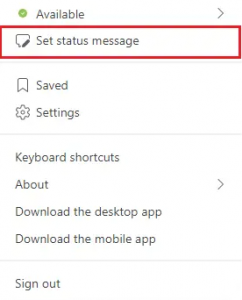
- Ahora escriba su estado en el cuadro de mensaje y luego marque la casilla junto a mostrar cuando la gente me envía un mensaje para mostrar su mensaje de estado a las personas que le envían mensajes en Teams.
- Finalmente haga clic en Hacer para guardar los cambios.
Cambiar manualmente su estado a disponible | Estado de los equipos de Microsoft
Lo primero que debe asegurarse es si ha configurado su estado en Teams correctamente o no. Puede elegir entre seis ajustes preestablecidos de estado para establecer su estado. Estos ajustes preestablecidos de estado ahora son los siguientes:
- Disponible
- Ocupado
- No molestar
- Vuelvo enseguida
- Aparecer lejos
- Aparecer desconectado
Debe asegurarse de que su estado esté disponible. aquí está cómo puede mantener disponible el estado de Microsoft Teams.
- Solo abre tu Aplicación de equipos de Microsoft o utilizar la versión web. En nuestro caso, en realidad usamos la versión web.
- Ahora yoentrar en su cuenta ingresando su nombre de usuario y contraseña.
- Presiona tu icono de perfil.
- Finalmente, haga clic en su estado real debajo de su nombre, luego seleccione disponible de la lista.
Usa el truco del clip de papel
Si no desea utilizar ninguna aplicación o software de terceros. Entonces también puedes usar fácilmente el truco del clip de papel. También puede sonar tonto, sin embargo, vale la pena probar este truco. Así es como puede inspirar a los equipos de Microsoft para que se mantengan ecológicos:
- Toma un clip de papel luego insértelo con cuidado al lado de la tecla Shift en su teclado.
- Cada vez que insertes el clip, tu tecla Shift también permanecerá presionaday esto evitará que los equipos de Microsoft supongan que no estás.
Microsoft Teams ahora asumirá que está usando su teclado y, por lo tanto, en realidad no cambiará su estado de verde a amarillo.
Utilizar software o herramientas de terceros | Estado de los equipos de Microsoft
Como Microsoft Teams cambia su estado a Ausente cuando su PC entra en modo de suspensión o está usando la plataforma en segundo plano. En esta situación, también puede usar software y herramientas de terceros que mantienen el cursor en movimiento en la pantalla para evitar que la PC entre en modo de suspensión. Así, a corregir "Microsoft Teams sigue diciendo que estoy fuera, pero no lo estoy". Enumeramos herramientas de terceros que también puede usar para mantener su estado siempre disponible.
Mueve el ratón
Otra opción alternativa que puede utilizar es la Mover aplicación de ratón, que está disponible en la tienda en línea de Windows. Esta es también otra aplicación de simulador de mouse que básicamente evita que su PC entre en modo de suspensión o inactividad. Así que si piensas en como mantener activo el estado de microsoft team, entonces puedes usar la aplicación Move Mouse. Los equipos de Microsoft pensarán que está usando su PC y tampoco cambiará su estado disponible a Ausente.
ratón malabarista
Mouse jiggler es un software muy bueno que puede usar para evitar que su PC o computadora portátil entre en modo de suspensión o inactivo. Por lo tanto, Mouse jiggler simula que el cursor se mueve en la pantalla de Windows y evita que su PC quede inactiva. Cada vez que use Mouse jiggler, Microsoft Teams esencialmente asumirá que todavía está en su computadora. Y luego su estado permanecerá como disponible. Simplemente siga estos pasos si no sabe cómo puede mantener a Microsoft Teams verde usando la herramienta de jiggler del mouse.
- El primer paso es básicamente descargar agitador de ratón en su sistema.
- Simplemente instale el software y ejecútelo.
- Por fin, haga clic en activar zangoloteo para empezar a usar la herramienta.
Eso es. Puede irse sin siquiera tener que preocuparse por cambiar su estado en Microsoft Teams.
Conclusión
Bueno, eso es todo de mi parte. Si quieres saber más sobre este artículo o tienes alguna duda. Así que siéntase libre de preguntarme cualquier cosa en la sección de comentarios a continuación.
¡Pasa un buen día!
Deja una respuesta