La barra de tareas es en realidad uno de los elementos de interfaz de usuario más antiguos en las ventanas 10 y en realidad no ha cambiado mucho a lo largo de los años. Es posible que Microsoft también haya intentado impulsar el menú Inicio en Windows 8/8.1 como un iniciador de aplicaciones alternativo. Sin embargo, la mayoría de los usuarios prefieren usar la barra de tareas cuando necesitan abrir un programa de uso frecuente. Solo lea este artículo para aprender todo sobre cómo corregir el parpadeo de la barra de tareas en Windows 10.
La barra de tareas básicamente alberga dos tipos de iconos; íconos de aplicaciones anclados e íconos de aplicaciones abiertas actualmente. Para algunas aplicaciones, como Chrome, el ícono también puede indicar actividad, como una descarga. Está en progreso o una insignia que le indica que también hay mensajes sin leer.
La barra de tareas también puede mostrar otras barras de herramientas y la bandeja del sistema. Cuando se le da su propio nombre distintivo, en realidad es solo parte de la barra de tareas y no un elemento de interfaz de usuario separado.
Cómo arreglar el parpadeo de la barra de tareas en Windows 10
Los íconos de la barra de tareas también pueden mostrar alguna actividad de la aplicación; sin embargo, generalmente son estáticos, lo que significa que los íconos nunca se animan. A menos que también haya actividad para mostrar para la aplicación. Si los íconos de la barra de tareas parpadean o destellan, no es normal. Aquí hay algunas cosas que puede intentar para solucionar el problema.
Revisa la aplicación
También es posible que el icono de una aplicación parpadee cuando la aplicación muestre una alerta importante.
- Toca el ícono de la aplicación para ponerlo en primer plano.
- Revisa todo ahora mensajes en espera o cuadros de alerta parpadeantes.
- luego resuelve el mensaje o alerta.
- el el icono de la aplicación también dejará de parpadear.
Eliminar aplicaciones que modifican la interfaz de usuario
Windows 10 permite a los usuarios modificar su interfaz de usuario mediante la instalación de aplicaciones de terceros. Y también pueden hacer que los íconos de la barra de tareas parpadeen y parpadeen.
- Primero, abra el Panel de control.
- Dirigirse hacia Programa > Desinstalar un programa.
- ir a través de lista de aplicaciones instaladas.
- Elige uno aplicación que modifica la interfaz de usuario o la barra de tareas.
- Toque en el Botón de desinstalación.
- Ahora repita para todas las aplicaciones que modifican la interfaz de usuario.
- También reinicie el sistema.
Ejecutar un análisis del sistema
Intente ejecutar un análisis del sistema en busca de archivos corruptos o dañados. El análisis será capaz de resolver algunos problemas de hecho.
- Primero, abre Símbolo del sistema con derechos de administrador.
- Entonces ejecuta esto pedido:
sfc /scannow - Permita que el comando se complete, luego verifique si el parpadeo y parada intermitente.
Ejecutar verificación de imagen de disco
También puede haber un problema con los propios archivos del sistema de Windows que en realidad está causando el parpadeo. La herramienta DISM también puede escanear archivos del sistema en busca de errores similares y corregirlos.
- tienes que abrir Símbolo del sistema con derechos de administrador.
- Entonces ejecuta esto pedido:
DISM.exe /Online /Cleanup-image /Checkhealth - Cuando el comando se completa, entonces luego ejecuta este comando:
DISM.exe /Online /Cleanup-image /Restorehealth - Deje que ambos comandos se completen, luego reiniciar el sistema.
Comprobar controladores de pantalla
El parpadeo y el parpadeo también pueden estar relacionados con su controlador de pantalla. Si está desactualizado o se actualizó recientemente, esto también puede causar problemas.
- Solo abre el Administrador de dispositivos.
- Luego expande Captura de pantalla tomada.
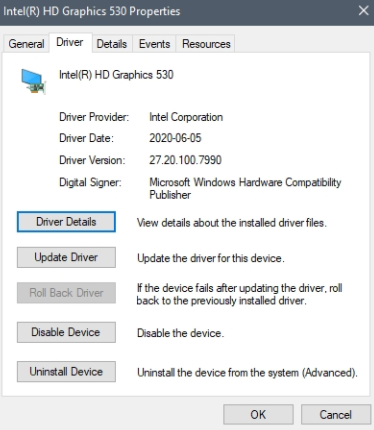
- Haga clic derecho en su pantalla y elija Propiedades.
- Dirígete a la Pestaña de conductor.
- El cheque cuando el el controlador fue actualizado por última vez.
- Si se actualizó recientemente, luego presione el botón Retroceder para volver a una versión anterior y ver si el problema desaparece.
- Si el controlador es antiguo, presione el botón Botón Actualizar controladore instale todas las actualizaciones disponibles actualmente.
- Ahora reinicia el sistema luego verifique si el problema está resuelto.
Actualizar Windows 10
En realidad, se trata de un error en Windows 10 1709. Esta versión de Windows está muy desactualizada, por lo que es una muy buena idea actualizar a la última versión. La actualización también solucionará el problema.
- Primero, abra el Aplicación de configuración (Método abreviado de teclado Win+I).
- Dirigirse hacia Actualización y seguridad.
- Elegir la Pestaña de actualización de Windows.
- Seguir adelante Buscar actualizaciones.
- Instalar actualizaciones de funciones que también están disponibles.
Crea una nueva cuenta de usuario
Si no tiene ganas de actualizar Windows 10, siempre puede intentar crear una nueva cuenta de usuario. Es mucho menos probable que la nueva cuenta tenga este error.
- En primer lugar, debe abrir el Aplicación de configuración (Método abreviado de teclado Win+I).
- Dirigirse hacia cuentas
- Elegir la Ficha Familia y otros usuarios.
- Seguir adelante 'Agregar usuario'.
- Ahora instala un nuevo usuario local.
- También inicie sesión como un nuevo usuario.
Cómo puedes arreglar el parpadeo de la pantalla
- Lo primero que debe hacer es averiguar qué está causando que la pantalla parpadee.
- Puede averiguarlo al instante abriendo el Administrador de tareas haciendo clic derecho en la barra de tareas y eligiendo Administrador de tareas. O puedes usar el Ctrl + Mayús + Esc atajo de teclado también.
- El siguiente paso es básicamente prestar atención a la pantalla y luego ver si el administrador de tareas parpadea.
- Sin embargo, si todo en la pantalla parpadea, el Administrador de tareas no lo hace. Entonces se trata de una aplicación incompatible. En caso de que el Administrador de tareas parpadee con todo lo demás en la pantalla. En este caso, el problema probablemente también esté en los controladores de gráficos.
- Cuando descubrió la causa general del problema, siguió los pasos de solución de problemas. Ahora puede seguir los pasos a continuación para solucionar el problema.
¿Cómo puedes desinstalar aplicaciones incompatibles?
Bueno, hay una gran cantidad de aplicaciones que podrían causar problemas. La mayoría de las veces, puede limitarlo a su antivirus y aplicaciones de terceros diseñados para versiones anteriores de Windows. Si tienes instalado Norton Antivirus, iCloud y también IDT Audio. Estas son aplicaciones que se sabe que causaron problemas en el pasado.
Para desinstalar aplicaciones incompatibles, debe hacer lo siguiente:
- Primero, abre Ajustes.
- Seguir adelante Sistema.
- Luego haga clic en Aplicaciones y características.
- Elija la aplicación que causa el problema y haga clic en Desinstalar.
- Haga clic en Desinstalar de nuevo para confirmar.
Más lejos | barra de tareas parpadeante en windows 10
Si desinstala una aplicación de la Tienda, no es necesario realizar ninguna otra acción. Pero, si está desinstalando una aplicación de escritorio tradicional, también deberá realizar el proceso de desinstalación.
Así de simple, también puede usar el Panel de control para desinstalar aplicaciones de escritorio problemáticas.
- Acaba de abrir Panel de control.
- Entonces presione Desinstalar un programa.
- Elija la aplicación que desea eliminar.
- Seguir adelante Desinstalar y siga el proceso de desinstalación.
¿Cómo se pueden actualizar los controladores de gráficos?
Si el administrador de tareas parpadeaba con todo lo demás en la pantalla. Entonces existe una alta probabilidad de que el problema esté en el controlador de video. En este caso, se recomienda que elimine su controlador de video actual mientras su computadora está en modo seguro y luego reinstale la última actualización del controlador.
Para iniciar su computadora en modo seguro, siga estos pasos:
- Primero, abre Ajustes.
- Seguir adelante Actualización y seguridad.
- Haga clic en Recuperación.
- Ahora, en Inicio avanzado, elija Reiniciar ahora.
- Haga clic en Solucionar problemas también.
- Seguir adelante Opciones avanzadas.
- Ahora presiona Parámetros de inicio.
- Luego haga clic en Reiniciar.
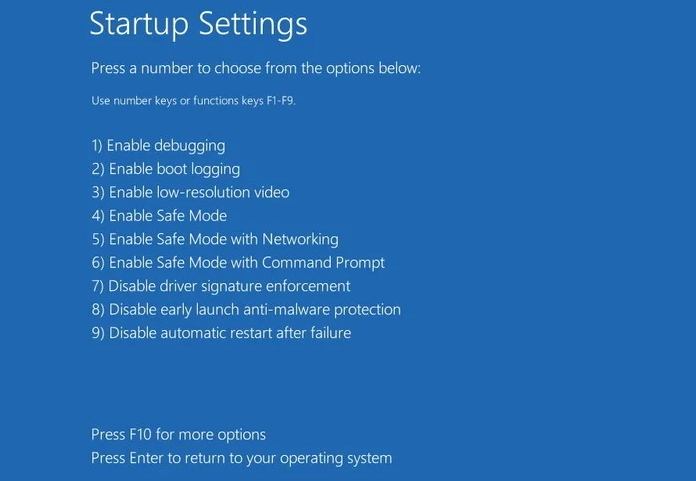
- Después de que su computadora se reinicie, elija la opción 4 empezar en Modo seguro. Así puedes seleccionar la opción 5 para empezar Modo seguro con funciones de red.
Conclusión
Bueno, todo eso por mi parte. Si desea obtener más información sobre este artículo "Barra de tareas parpadeante en Windows 10" o si tiene alguna pregunta. Así que siéntase libre de preguntarme cualquier cosa en la sección de comentarios a continuación.
¡Pasa un buen día!

Deja una respuesta