
Configurar Zoom In Safari en iPhone, iPad y Mac
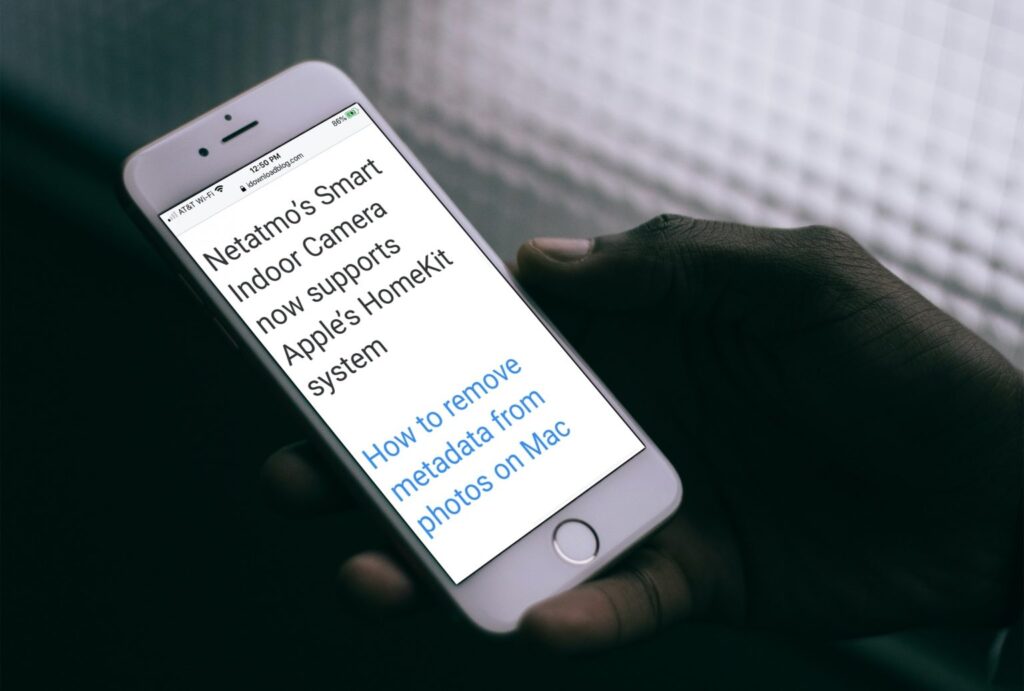
Si tiene problemas para leer el texto en sitios web específicos, puede ajustar el tamaño de fuente en Safari. Alternativamente, puede configurar el zoom en Safari. Pero no son suficientes. Quizás la página web que está visitando contiene imágenes que le gustaría ver más grandes. O tal vez el tamaño total del sitio es demasiado pequeño.
Hay una increíble función de accesibilidad para Safari en iOS y Mac. Además, le permite hacer zoom en un porcentaje específico en todos los sitios que visita o solo en aquellos en los que desea. Le mostraremos cómo habilitar el zoom en Safari en esta guía.
Configurar Zoom en Safari en Mac
Para permitir el zoom en Safari en su Mac, simplemente configúrelo para todos los sitios o solo para algunos, siga estos pasos cuidadosamente.
Etapa 1:
Inicialmente, abierto Safari y presiona Safari > preferencias desde la barra de menú.
2do paso:
presione el sitios web lengua.
Paso 3:
A la izquierda, seleccione Zoom a las páginas.
En la pantalla central, verás los sitios que tienes abiertos actualmente en la parte superior y los sitios que tienes configurados en la parte inferior.
Etapa 4:
Para cualquier sitio web de la lista, simplemente toque el lista desplegable para el porcentaje de zoom sobre la derecha. Puedes elegir entre 50% y 300%. Además, puede configurar cada sitio de manera diferente.
Paso 5:
Sin embargo, no todos los otros sitios web que visita actualmente ya están en su lista. También puede seleccionar un porcentaje predeterminado en la parte inferior. Toque la lista desplegable junto a Al visitar otros sitios web y haz tu elección.
Cuando haya terminado, simplemente puede cerrar la ventana de Preferencias de Safari. También debería ver que su cambio surta efecto inmediatamente.
Configurar Zoom en Safari en iPhone y iPad
Al navegar por la web en una pantalla más pequeña que su PC. Simplemente usar el zoom puede ser aún más conveniente. Solo necesita hacer lo siguiente para permitir y configurar el zoom en Safari en iOS.
Etapa 1:
Abierto Ajustes y presiona Safari.
2do paso:
Ahora baja y baja Configuraciones para sitios webgrifo Zoom a las páginas.
Paso 3:
Al igual que Mac, verá los sitios web para los que ha cambiado el zoom de la página en la parte superior. Sin embargo, para cambiar uno, haga clic en él y seleccione un nuevo porcentaje de zoom.
También puede editar la lista de sitios en esta pantalla. Haga clic en Editar arriba y luego Borrar Donde Borrar todas las configuraciones.
Etapa 4:
En la pantalla Zoom de página, seleccione un porcentaje predeterminado para cualquier otra página que visites en Safari que aún no esté en tu lista.
Una vez hecho esto, haga clic en la flecha en la parte superior para volver a su configuración o cerrar la aplicación.
Conclusión:
Usar Zoom en Safari es una manera muy fácil de ver páginas y sitios web más grandes y claros. Y dado que es bastante fácil acceder a la configuración en todos sus dispositivos, puede cambiarla en cualquier momento.
Para otras consultas y preguntas, háganoslo saber en la sección de comentarios a continuación.
Deja una respuesta