
Cómo arreglar Instagram aún no publicado, inténtalo de nuevo

instagram es básicamente la sexta aplicación de redes sociales más utilizada con la que puedes compartir y publicar contenido de audio y video. Y también fotos con gente de todo el mundo. Ochenta millones de fotos se comparten en promedio todos los días, sin embargo, 100 millones los usuarios suben historias a través de Instagram. Sin embargo, muchos usuarios se sienten frustrados por este mensaje de error, 'Aún no publicado. Intentar de nuevo'. Esto puede suceder por muchas razones, como problemas con el espacio de almacenamiento, la configuración de datos, las restricciones de la cuenta, la conexión a la red o las cookies. Si también enfrenta el mismo problema, este artículo lo ayudará. Solo lea este artículo para aprender cómo arreglar Instagram aún no publicado, intente nuevamente. ¡Empecemos!
Cómo arreglar Instagram aún no publicado, inténtalo de nuevo
Cambiar la configuración del ahorro de datos
Siempre asegúrese de que los datos consumidos mientras usa Instagram estén dentro de los límites. A menudo, el uso excesivo de datos también puede impedir que publiques contenido en Instagram. Para evitar problemas con los límites de datos, simplemente cambie la configuración de datos en Instagram siguiendo estos pasos:
- Abre el instagram aplicación y haga clic en su foto de perfil desde la esquina inferior derecha.
- Ahora dirígete a Ajustes presionando el botón icono de tres guiones en la esquina superior derecha.
- Aquí, haz clic Cuenta rastreado a través de Uso de datos móviles.
- Por fin, activar el Datos Ahorrador opción. De esta manera, el video realmente no se cargará por adelantado y, por lo tanto, se consumirán menos datos.
Reducir el tamaño del archivo | instagram aún no publicado
Muchas personas desconocen el hecho de que Instagram también tiene un límite máximo para el tamaño de los archivos. Las publicaciones que excedan este límite también se marcarán como "Aún no publicadas". Problema de "intentar de nuevo". Muchos mensajes estaban en 4K (Donde) Ultra Alta Definición la calidad también tardará más en descargarse, o la mayoría de las veces, es posible que no se descargue en absoluto.
Bueno, la resolución máxima recomendada para las imágenes es 1936 x 1936 píxeles, y tambien para videos la resolucion mas recomendada es 1080p, con H.264 y MP4 códec Simplemente reduzca el tamaño de su archivo de imagen o video usando una aplicación de reducción de tamaño en su dispositivo móvil y computadora. Entonces intenta publicarlo en Instagram.
Reinicie su dispositivo Android
Reiniciar su teléfono es un método muy fácil que soluciona problemas menores y hace que su dispositivo vuelva a la normalidad. Usualmente usamos nuestros teléfonos durante varios días/semanas sin siquiera reiniciarlos. Pueden ocurrir algunos problemas de software y solucionarse cada vez que lo reinicie. Todas las aplicaciones y procesos en ejecución ahora se cancelarán durante el proceso de reinicio.
- Toque en el botón de encendido durante unos segundos. Entonces puedes elegir cualquiera Para extinguir tu dispositivo y Para reiniciar esta.
Notar: No todos los dispositivos tienen la misma interfaz, solo verifique cuidadosamente antes de elegir una opción.
- Ahí, presiona Para reiniciar. Después de unos segundos, el dispositivo se reiniciará y luego volverá al modo normal.
Comprueba tu conexión de red
Si no puede publicar su contenido en Instagram, la culpa es de una mala conexión de red. Siempre asegúrese de que sus datos estén activados antes a través de la aplicación. Además, si está utilizando Wi-Fi, intente restablecerlo. Estos son los métodos de solución de problemas más básicos que utilizan los usuarios cuando se produce un error de red en su dispositivo. Deshabilitar y volver a habilitar Internet también puede ayudar a arreglar Instagram's Not Published Yet. Intente el error nuevamente en su teléfono Android también.
- Simplemente deslice hacia arriba o hacia abajo en el teléfono, luego busque el Inalámbrico icono. Ahora mantenga presionado el Inalámbrico icono (o) simplemente navegue hasta Ajustes > Conexiones > Redes.
- Ahora en el Configuración de wifi pantalla, presione el red lo que también provoca el error de autenticación. Cada vez que lo toques, te dará dos opciones. Aquí verás dos opciones, Olvídate de la red tan bueno como para cambiar la contraseña.
- Haga clic en Olvídate de la red.
- Luego haga clic en Actualizar. Obtendrá una lista de todas las redes disponibles dentro del alcance, incluidas las que deshabilitó en los pasos anteriores.
- Clickea en el red quieres iniciar sesión. entonces solo reconectar a Wi-Fi a través del nombre de la red y la contraseña también.
El error de Instagram no publicado pero inténtelo de nuevo también debe resolverse ahora y también pruebe los siguientes métodos.
Borrar caché en Instagram
Ahora, solo el caché mejora tu experiencia de navegación. También actúa como una memoria temporal que solo almacena las páginas que visita y también acelera su experiencia de navegación en futuras visitas.
- Primero, solo abre tu dispositivo Ajustes.
Notar: No todos los teléfonos inteligentes tienen realmente las mismas opciones de configuración y también cambian de un fabricante a otro. Lea también los ajustes antes de cambiarlos.
- Ahora haga clic en Aplicaciones y acceso Todas las nominaciones.
- solo busca instagram y haga clic en él.
- Luego haga clic en Almacenamiento y acceso Vaciar el caché, ahora solo haz clic en él.
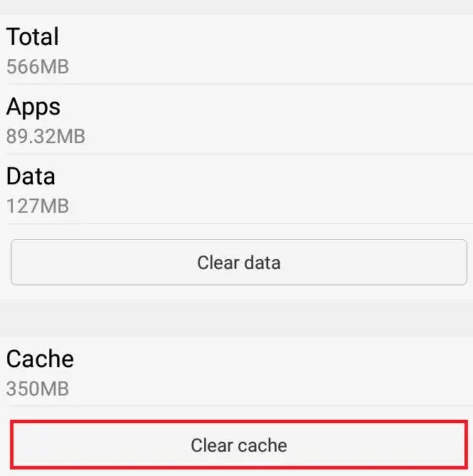
Básicamente, esto eliminará todos los datos presentes en la memoria caché y también ayudará a corregir errores comunes de Instagram.
Actualizar la aplicación de Instagram
Esta es una solución muy simple que también ayudará a solucionar cualquier problema técnico que ocurra en la aplicación de Instagram. También sigue estos sencillos pasos:
- Abre el tienda de juegos aplicación en su dispositivo y haga clic en su foto de perfil.
- Allí, haga clic en Mis aplicaciones y juegos en la lista del menú.
- Ahora navegue hasta el instalado pestaña de aplicaciones y elíjalo, busque ahora instagram en la lista.
- Finalmente, toque Poner al día si su aplicación no se actualiza también.
Si ya está en su última versión, no verá una opción de actualización. En su lugar, verá una opción para abierto La aplicación. Al hacerlo, puede asegurarse de que la aplicación esté ejecutando la última versión o no. Supongamos que esto realmente no soluciona el error de Instagram Aún no publicado, inténtalo de nuevo. Y luego también intente borrar el caché y el espacio de almacenamiento en su dispositivo, lo que también explicará los siguientes métodos.
Desinstalar aplicaciones de terceros | instagram aún no publicado
pues siempre es recomendable no instalar aplicaciones no verificadas en su dispositivo. Sin embargo, si ha instalado aplicaciones de terceros. Luego, este proceso de desinstalación también lo ayudará a que su dispositivo vuelva a su estado de funcionamiento normal. Desinstale aplicaciones no deseadas y no utilizadas de su dispositivo para liberar espacio:
- abre el teléfono Ajustes solicitud. Elegir Aplicaciones.
Notar: No todos los teléfonos inteligentes tienen realmente las mismas opciones de configuración y también cambian de un fabricante a otro. Lea también los ajustes antes de cambiarlos.
- Ahora también se mostrará una lista de opciones. Haga clic en aplicaciones instaladas.
- Así que empieza a buscar aplicaciones que son indeseables. A continuación, haga clic en la aplicación que desea eliminar de su teléfono.
- Finalmente, simplemente presione Desinstalar.
También puede repetir el proceso anterior para aplicaciones que ya no son necesarias y parecen no verificadas.
No publiques contenido sensible
No puede publicar fotos o videos en Instagram. El contenido que viole la política de la aplicación de Instagram y los términos de servicio ni siquiera se publicará. Este contenido también incluye, pero no se limita a,
- Contenido abusivo
- Contenido restringido por edad o NSFW
- Contenido que incite a la violencia y muchos otros contenidos sensibles
Bueno, su cuenta será suspendido por 24 horas, y no podrá publicar nada en Instagram hasta que su cuenta también sea eliminada de la suspensión. Solo abstente de compartir tales publicaciones/historias/fuentes durante este tiempo. Siempre verifique si su mensaje también contiene contenido sensible. Si es así, entonces el problema "Todavía no publicado" de Instagram. Inténtalo de nuevo' aparecerá. En su lugar, simplemente elimine el contenido confidencial de la publicación y luego vuelva a publicarlo.
Realizar una actualización del sistema
Si aún se enfrenta a Instagram Aún no publicado, intente de nuevo el error en su teléfono Android. Entonces es posible que una actualización del sistema también solucione este problema. Para teléfonos Android, siga estos pasos para realizar la actualización del sistema:
- tienes que abrir Ajustes en su dispositivo y diríjase a sobre el teléfono sección.
- Haga clic en Actualizacion del sistema y Buscar actualizaciones para ver si hay actualizaciones disponibles para su dispositivo.
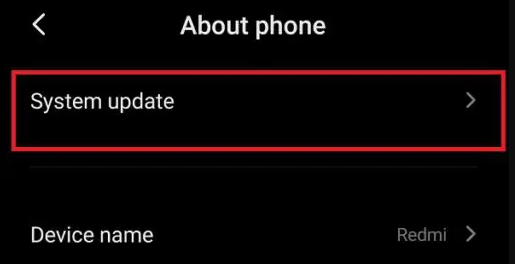
- Ahora espera a que tu dispositivo se actualice y relanza Instagram en tu dispositivo Android. Esto también debería solucionar los problemas de publicación de Instagram o también intentar ponerse en contacto con el centro de soporte de Instagram.
Limpiar el espacio de almacenamiento | Instagram aún no publicado
Siempre que su espacio de almacenamiento esté casi lleno, no podrá publicar su historia o feed en Instagram. Puede intentar eliminar los archivos basura y la memoria caché del dispositivo. Esto realmente liberará espacio y el Instagram 'Todavía no publicado'. El error "Reintentar" también se solucionará.
Además, puede intentar mover sus aplicaciones a una tarjeta SD. Esto también eliminará la mayor parte del espacio de almacenamiento interno de su teléfono. Pero, incluso muy pocos archivos multimedia y aplicaciones también pueden usar parte del espacio de almacenamiento y provocar errores de sincronización también. En tales casos, busque aplicaciones o archivos que no utilice con frecuencia y elimínelos para liberar espacio.
Notar: Algunas tarjetas SD pueden ser muy lentas de procesar. Antes de convertir su tarjeta SD en almacenamiento interno, asegúrese de seleccionar una tarjeta SD lo suficientemente pronto para mantener el rendimiento óptimo de su dispositivo Android.
- Debes colocar el tarjeta SD en su dispositivo.
- Necesitas abrir el dispositivo. Ajustes.
- En la lista de parámetros que se muestran en la pantalla, debe elegir RAM y espacio de almacenamiento
- Clickea en el tarjeta SD entonces solo presiona Borra la tarjeta SD
- Ahora, en la siguiente pantalla, obtendrá una advertencia 'Esta operación borrará la tarjeta SD. ¡Perderás datos!'. Debes confirmar tu elección pulsando Borra la tarjeta SD.
- Ahora también puede transferir sus archivos y aplicaciones a la tarjeta SD.
Cuando libera espacio en el disco, puede publicar su feed en Instagram siempre que el tamaño de su archivo también esté dentro de los límites prescritos.
Conclusión
Bueno, eso es todo de mi parte. Si quieres saber más sobre este artículo o tienes alguna duda. Así que siéntase libre de preguntarme cualquier cosa en la sección de comentarios a continuación.
¡Pasa un buen día!
Deja una respuesta