
Guía del usuario sobre cómo cambiar la contraseña de Netflix
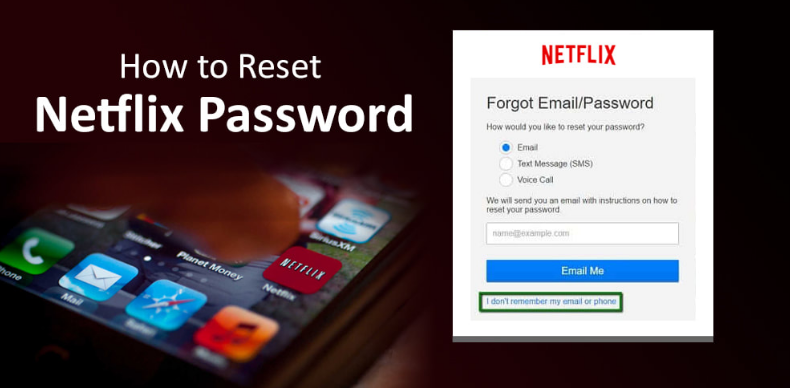
¿Quieres cambiar la contraseña de Netflix? Este fin de semana un amigo organizó o logró obtener mi contraseña de Netflix. Como siempre, tuve que modificarlo. Me tomó un tiempo verificar dónde podía ir en el sitio web para cambiar la contraseña. Después de 5 minutos, finalmente, compruebo.
Desde el navegador de escritorio
Siga los pasos cuidadosamente:
Etapa 1:
Dirigirse a netflix e inicie sesión en él. Además, asegúrese de que el nombre del titular principal de la cuenta esté seleccionado en la esquina superior derecha de la pantalla. Si olvidó la contraseña, vaya a la página de restablecimiento de contraseña e ingrese la dirección de correo electrónico de su cuenta. A continuación, puede seguir las instrucciones por correo electrónico.
2do paso:
Pase el mouse sobre su nombre en la esquina superior derecha, luego seleccione "Su cuenta“.
Paso 3:
Elegir la "Cambia la contraseña" Enlace.
Etapa 4:
Entra tu "Contraseña actual", "Nueva contraseña", entonces "Confirmar la nueva contraseña“.
Paso 5:
Si desea iniciar todos los dispositivos que usan Netflix desde su cuenta y necesita ingresar la nueva contraseña la próxima vez que se use, continúe y marque la casilla "Requerir que todos los dispositivos se vuelvan a conectar con la nueva contraseña."
Paso 6:
Elegir "Para salvaguardar“.
Desde la aplicación iOS y Android
Etapa 1:
Ve a la aplicación de Netflix e inicia sesión en la aplicación. Una vez que haya olvidado su contraseña, simplemente haga clic en el botón "¿Contraseña olvidada?" opcion.
2do paso:
Elegir la "Menú”  icono ubicado en la esquina superior izquierda de la pantalla.
Paso 3:
Desplácese hacia abajo y seleccione "Cuenta“.
Etapa 4:
También se abre una página del navegador donde puede elegir "Cambia la contraseña“.
Paso 5:
Entra tu "Contraseña actual", "Nueva contraseña", entonces "Confirmar la nueva contraseña“.
Paso 6:
Si desea iniciar todos los dispositivos que usan su Netflix desde su cuenta y necesita que se ingrese la nueva contraseña la próxima vez que se use. Solo ve a ver el "Requerir que todos los dispositivos se vuelvan a conectar con una nueva contraseña."
Paso 7:
Elegir "Para salvaguardar“.
Conclusión:
Aquí está todo sobre "Cambiar contraseña de Netflix". ¿Te resultó útil este artículo ¿Alguna vez ha tenido problemas al cambiar su contraseña? ¿Encontró otra alternativa que no podemos cubrir en este artículo? Háganos saber sus pensamientos y sugerencias en la sección de comentarios a continuación.
¡Hasta ahí! Mantente a salvo 🥰
Deja una respuesta