
Cómo instalar ViewCam para PC, Windows y Mac
Puede descargar ViewCam para PC (Windows o MAC) de forma gratuita. Descarga este CMS gratis (Windows 7/8/10 o MAC). Este software es el producto proporcionado por la organización ViewCam. Es probablemente la mejor marca en todo el mundo. vamos a explicar cómo puede obtener el software DVR para su descarga gratuita en la computadora y también su configuración. Este producto se usa principalmente para operar sus cámaras CCTV en PC (Windows o MAC). En este artículo, vamos a hablar sobre cómo instalar ViewCam para PC, Windows y Mac. ¡Empecemos!
| Nombre de la aplicación: | |
| Categoría: | |
| Desarrollado por | |
| Instalaciones | |
| Versión actual | |
| Requerir Android | |
| última actualización | |
| Valoración | 15 |
| Número total de calificaciones |
Presentamos ViewCam para PC
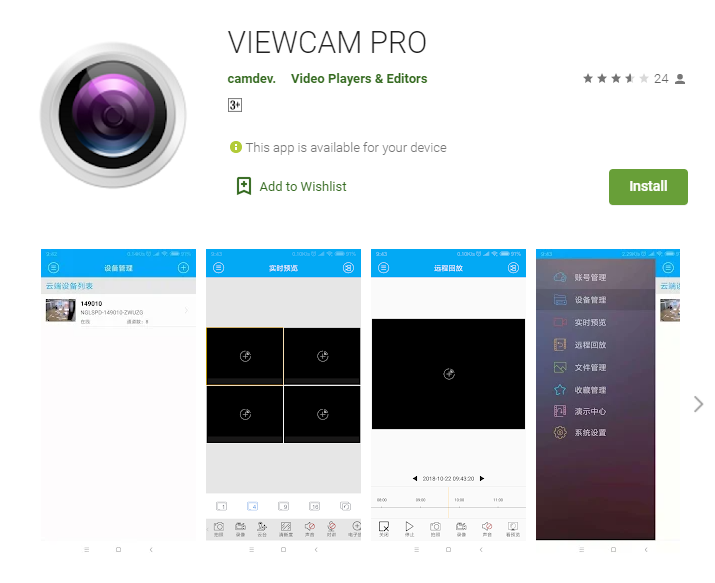
VIEWCAM PRO es una aplicación de edición y reproducción de video absolutamente gratuita desarrollada a través de camdev. La última versión de VIEWCAM PRO es 1.0.0, que se lanzó el 2018-10-22 (actualizado el 2020-10-07). El número estimado de descargas es de hasta 10 000. La calificación general de VIEWCAM PRO es 3.8. Por lo general, la mayoría de las mejores aplicaciones en la tienda de Android en realidad tienen una calificación de 4+. Esta aplicación ha sido calificada por 11 usuarios, 2 usuarios la calificaron con 5* y 6 usuarios la calificaron con 1*.
Bueno, tiene un sistema de cámara CCTV creado a través del desarrollador Cam y necesita la disposición de su cámara en su PC. Entonces necesitas un software especial para hacerlo. Este CMS es el producto con el que aún no estás listo para ver tu sistema de cámaras CCTV para tu PC. Además, puede administrar las cámaras de seguridad en su computadora. Entonces, en palabras simples, la aplicación es el CMS para ver y administrar su CCTV en su PC. Es posible para ambos tipos de sistema operativo ya sea Windows o si también es tu MAC.
Características únicas
- Observación de video en vivo de cámaras de seguridad también.
- Reproducción de secuencias grabadas.
- Gestión de grupos de cámaras.
- Respeta el soporte de la pantalla.
- Guarde los marcos.
- Soporte para múltiples pantallas.
- Se envía la grabación.
- Cliente de la junta.
- Soporte de doble flujo.
Cómo instalar ViewCam para PC, Windows y Mac
Configúralo para Windows
Aquí hablaremos de dos estrategias para obtener su CCTV en su PC. En la estrategia principal, estamos hablando de este software oficial. Con la ayuda de este producto, puede obtener sus cámaras en su PC y, además, diseñar la configuración de DVR/NVR al igual que la configuración de la cámara. En la siguiente técnica, estamos viendo un emulador externo para ejecutar la aplicación multipropósito específica en su computadora.
Antes de realizar cualquier paso para configurar el CMS, debe descargar el archivo de configuración desde la conexión indicada anteriormente. Siguiendo PC. La configuración sigue las pautas de la instalación y también empareja las cámaras con la computadora. Aquí están las dos estrategias. En la técnica principal, también usamos el archivo de instalación del software descargado, pero la siguiente estrategia es en realidad para MAC. Al igual que para Windows y también usamos el programa emulador para interactuar en la PC.
Uso de este archivo de software
Para usar esta técnica, primero descárguelo desde el enlace anterior y guarde el archivo descargado en su computadora, luego siga los pasos básicos para la instalación y configuración.
Instalación de este CMS para Windows 7/8/10
- Simplemente haga doble clic en el archivo extraído y la configuración también se comunicará con usted para obtener el consentimiento de la institución. Pinchalo "Sí" y la instalación realmente se presentará. Después de indicar la pantalla principal, debe hacer clic en algunos botones. Te llega el asistente de bienvenida inicial y solo tienes que pulsar el botón "Próximo” botón aquí. Ahora pase a la siguiente pantalla para el procedimiento de configuración.
- La nueva pantalla muestra el directorio de instalación. Por supuesto, está configurado para la unidad C. En caso de que tenga este producto para presentarlo en la otra carpeta. En este punto, puede modificarlo haciendo clic en el "Recorrer" como se muestra en la imagen de arriba o puedes dejarlo por lo que vale. Actualmente haga clic en el "Próximo" botón.
- En este punto, puede cambiar la carpeta de accesos directos. También puede editarlo o dejarlo como está. Después de eso, presione el botón "Próximo” botón.
- Puede elegir la opción de creación de escritorio y las opciones de apertura rápida. SELECCIONE según lo desee, luego presione el botón "Próximo" botón.
- Ahora todo también está listo para la instalación. Solo presiona el "Instalar" entonces comenzará el proceso de instalación.
- Ahora presione el "Iniciar ViewClientluego presione el botón “Siguiente”. Después de configurar la instalación, el software ahora se está ejecutando en su computadora portátil. Ahora tienes que ir al siguiente paso.
Iniciar sesión en el software
- Después de configurar el software, debe ejecutar la aplicación de PC tocando el símbolo presente en su escritorio.
- Actualmente, también solicitará el inicio de sesión en detalle. En caso de que necesite iniciar sesión en este software cliente. Simplemente coloque admin en el campo de nombre de usuario y deje la contraseña en blanco. Actualmente presione el botón "OK". Después de iniciar sesión con éxito, simplemente continúe con el siguiente paso.
Agregar la cámara en este CMS
- Actualmente, también puede incluir su dispositivo en este software cliente. Después de iniciar sesión en el producto, también verá el panel de control. Aquí también puede administrar todas las configuraciones de su DVR/NVR y cámaras. Actualmente, deberíamos incluir un DVR/NVR en el CMS. Pinchalo "Dispositivo" luego toque la alternativa del botón Agregar como se muestra en la imagen a continuación.
- Ahora este software de cliente le pide que cree un grupo para su DVR o NVR. Asigne un nombre a un grupo y, a continuación, presione el botón "CORRECTO" botón.
- Ahora puede ver el nombre del grupo en el panel izquierdo. Haga clic con el botón derecho en el nombre del grupo y seleccione "Añadir dispositivo" opción.
- En esta pantalla, puede completar los detalles de su dispositivo (DVR/NVR) de acuerdo con los detalles de su aplicación móvil. Después de completar todos los detalles correctos, presione el "CORRECTO" botón.
Agregar la cámara en este CMS
- Actualmente, puede descubrir su dispositivo en la esquina superior izquierda. Elija el dispositivo y haga doble clic en él como se muestra en la captura de pantalla a continuación. Luego, después de hacer clic en el botón de la interfaz, se inicia el procedimiento de emparejamiento y su cámara también se mostrará en su pantalla.
Uso del emulador para descargar ViewCam en Windows y Mac
En este método, en realidad usaremos un emulador. Un emulador es el programa de elementos que le permite ejecutar un sistema operativo dentro de otro sistema operativo. Con la ayuda de un emulador, vamos a ejecutar una aplicación de Android o IOS en la PC con Windows o MAC. También hay inmensas cantidades de emuladores disponibles de forma gratuita. También puedes usar cualquiera de ellos. Ahora usaremos Bluestacks. Básicamente, siga algunos consejos sencillos para monitorear sus cámaras de seguridad en su PC.
Haga clic en el botón para instalar emuladores, como Bluestacks o Nox, etc.Descargar"

- De inmediato, debe descargar Bluestack desde el enlace de arriba.
- Ahora dirígete al archivo descargado y tócalo dos veces. Actualmente, el producto comenzará a configurarse.
- Ahora complete todas las formas de instalar Bluestacks.
- Una vez que termine de configurar el emulador, puede descubrir el acceso directo correspondiente en su escritorio.
- Ahora muestre Bluestacks haciendo doble clic en este escritorio.
- Actualmente, el instalador comenzará a instalar el emulador en su PC.
- Actualmente, debe seleccionar su idioma ideal para Bluestacks.
- En este punto, el producto también se comunicará con usted para obtener una cuenta de correo electrónico.
- Ingrese los datos de su cuenta de correo electrónico y también haga clic en el siguiente.
- Después de iniciar sesión en Bluestacks, diríjase a la tienda de juegos para Windows o Appstore para MAC.
- Encuentra también tu aplicación portátil ideal.
- Ahora presente y ejecute la aplicación en su computadora portátil.
- Incluye también tu cámara CCTV en la aplicación
- Después de incluir el dispositivo, puede ver la perspectiva en vivo de sus cámaras en su PC.
Conclusión
Bueno, eso es todo de mi parte. Si quieres saber más sobre este artículo o tienes alguna duda. Así que siéntase libre de preguntarme cualquier cosa en la sección de comentarios a continuación.
¡Pasa un buen día!
Deja una respuesta