
Cómo eliminar la ventana de voz del juego de Xbox
Windows 10 ahora viene con aplicaciones y funciones preinstaladas para jugadores. La Xbox Game Bar es una de ellas, pero también puede resultar molesta para muchos jugadores. Solo lea este artículo para saber todo sobre cómo eliminar la ventana de voz del juego de Xbox. ¡Empecemos!
Windows 10 también instala algunos Universales (UXP) aplicaciones cada vez que inicie sesión por primera vez. Pero no todas estas aplicaciones son adecuadas para usar con un teclado y un mouse. Una de estas características es también la ventana de voz del juego de Xbox, así como la barra de juegos de Xbox. Esta es la superposición de juegos que también puede encontrar cuando juega. Aunque está destinado a una funcionalidad mejorada, también puede distraer. Puede eliminar la ventana de voz del juego de Xbox siguiendo la guía a continuación.
Cómo eliminar la ventana de voz del juego de Xbox
Use Powershell para eliminar completamente la aplicación Xbox Gaming Overlay
Puede eliminar todas las aplicaciones predeterminadas y preinstaladas ejecutando potencia Shell bajo Windows 10:
- Simplemente abra el menú de inicio y presione el botón clave de ventanas en el teclado, luego busque 'potencia Shell' y presione Entrar.
- Haga clic derecho en Powershell y luego elija 'Ejecutar como administrador'. Puede presionar directamente Ctrl+Mayús+Intro además. No omita este paso, ya que es importante que todos los pasos posteriores se realicen correctamente.
- Luego escriba el siguiente código y haga clic en Entrar:
Get-AppxPackage|Select Name,PackageFullName
- Básicamente, esto proporcionará la lista de todas las aplicaciones universales instalado en su sistema.
- guardar lista redirigiendo la salida a un archivo a través del código:
Get-AppxPackage | Select Name, PackageFullName >"$env:userprofileDesktopmyapps.txt"
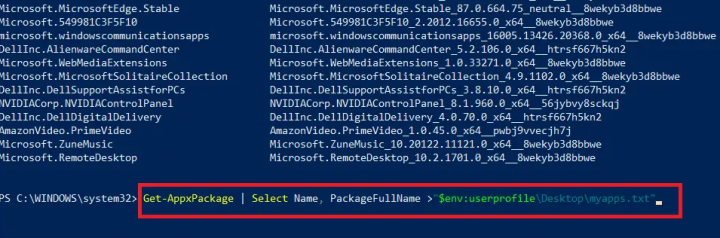
- El archivo se guardará en su escritorio como misaplicaciones.txt. Revisa la lista de aplicaciones que deseas eliminar.
- Solo usa lo siguiente codificado para eliminar aplicaciones individuales también.
Remove-AppxPackage "PackageFullName"
Por ejemplo: para eliminar Minecraft, debes usar el siguiente código:
Remove-AppxPackage Microsoft.MinecraftUWP_1.0.700.0_x64__8wekyb3d8bbwe
O también puedes usar
Get-AppxPackage *Minecraft* | Remove-AppxPackage
- Para quitar el Superposición de juegos de Xbox aplicación, debe escribir el siguiente comando y presionar Entrar:
get-appxpackage *Microsoft.XboxGamingOverlay* | remove-appxpackage
- Si usted quiere eliminar todas las aplicaciones y paquetes atado a xbox así que solo escriba el siguiente comando para eliminar todo a la vez:
Get-ProvisionedAppxPackage -Online | Where-Object { $_.PackageName -match "xbox" } | ForEach-Object { Remove-ProvisionedAppxPackage -Online -PackageName $_.PackageName }- para quitar el Características de Xbox para todos los usuarios, simplemente puede pasar el 'todos los usuariosordenó:
Get-ProvisionedAppxPackage -Online | Where-Object { $_.PackageName -match "xbox" } | ForEach-Object { Remove-ProvisionedAppxPackage -Online -AllUsers -PackageName $_.PackageName }O también puede usar la versión más simple como:
Get-AppxPackage -allusers *PackageName* | Remove-AppxPackage
- Cuando haya terminado, la ventana de voz del juego de Xbox ya no le molestará.
También puede eliminar o desinstalar aplicaciones directamente a través del menú contextual en Inicio. Presione Inicio y también busque la aplicación en la lista de aplicaciones a la izquierda. Haga clic derecho en la aplicación deseada en el menú contextual, luego presione 'Desinstalar'. El proceso debería funcionar para todos. UWP y también aplicaciones de escritorio clásicas.
Deshabilitar la barra de juegos para un resultado instantáneo
La forma más fácil de eliminar la ventana de voz del juego de Xbox es simplemente cambiar la configuración de la barra de juegos:
- Dirigirse hacia Ajustes en su computadora y presione directamente Tecla de Windows + I en tu teclado. Y luego presione el 'Juegos'icono.
- Toca el 'barra de juegos' en el menú de la izquierda también.
- Ahora Desactivar el botón que está debajo de 'Grabe clips de juegos, capturas de pantalla y transmita la barra de juegos'.
No verás la barra de juegos de Xbox la próxima vez que juegues o presiones accidentalmente el Tecla de Windows + G atajo. También puede cambiar el Tecla de Windows + G acceso directo para cualquier otra aplicación si lo necesita. Además, puede cambiarlo fácilmente en el Atajos de teclado sección en el barra de juegos además.
Eliminar aplicaciones adicionales de Xbox | Ventana de voz del juego de Xbox
Si busca en una PC, siempre encontrará aplicaciones relacionadas con Xbox en la PC. Siempre que no puedas eliminar a nivel del sistema configuraciones y aplicaciones también. Tal que barra de juegos y también Red Xbox, aún puede eliminar lo siguiente:
- Superposición de juegos de Xbox
- Superposición de juegos de Xbox
- Además, proveedor de identidad de Xbox
- Superposición de voz a texto de Xbox
Nuevamente, debe recordar hacer una copia de seguridad de los archivos antes de eliminar la aplicación a través de PowerShell en caso de que algo salga mal. Usará PowerShell tal como lo hizo para eliminar la aplicación principal de Xbox. Pero, los ingresará uno por uno. Seguir adelante Enterdespués de cada línea, luego espere a que se complete el proceso de eliminación.
Get-AppxPackage Microsoft.Xbox.TCUI | Remove-AppxPackage Get-AppxPackage Microsoft.XboxGameOverlay | Remove-AppxPackage Get-AppxPackage Microsoft.XboxGamingOverlay | Remove-AppxPackage Get-AppxPackage Microsoft.XboxIdentityProvider | Remove-AppxPackage Get-AppxPackage Microsoft.XboxSpeechToTextOverlay | Remove-AppxPackageEntonces, como eliminar la aplicación principal de Xbox, si obtiene algún error, simplemente cambie la sección de Microsoft de la línea a *nombre de la aplicación* , o nombre de la aplicación es básicamente la aplicación enumerada por Microsoft. Por ejemplo, Microsoft.XboxGameOverlay en realidad se convertirá *superposición del juego xbox*.
Cuando haya terminado, reinicie la computadora. Es posible que algunos archivos aún no desaparezcan. Estos son también los archivos de aplicación restantes. Puede usar un motor de búsqueda para encontrar estos archivos y eliminarlos también. También puede usar las herramientas integradas de Windows, así como los limpiadores del sistema.
Conclusión
Bueno, eso es todo de mi parte. Si quieres saber más sobre este artículo o tienes alguna duda. Así que siéntase libre de preguntarme cualquier cosa en la sección de comentarios a continuación.
¡Pasa un buen día!
Deja una respuesta