
Instale los controladores USB Realme en el sistema operativo Windows

Descargar lo último Controladores de dispositvos para la USB Oppo Realme y Controladores MediaTek gratuitamente. Luego, instale manualmente los controladores USB de Realme en Vista, Windows 10, Windows 7, Windows 8 y XP. Básicamente, un controlador Realme USB es un software que ayuda a la computadora a reconocer su teléfono inteligente Realme cuando está conectado a través de un cable USB. De hecho, estos controladores permiten la transferencia de archivos entre una PC y un teléfono inteligente. También puede instalar la herramienta flash SP y usarla para instalar el firmware Realme Stock ROM.
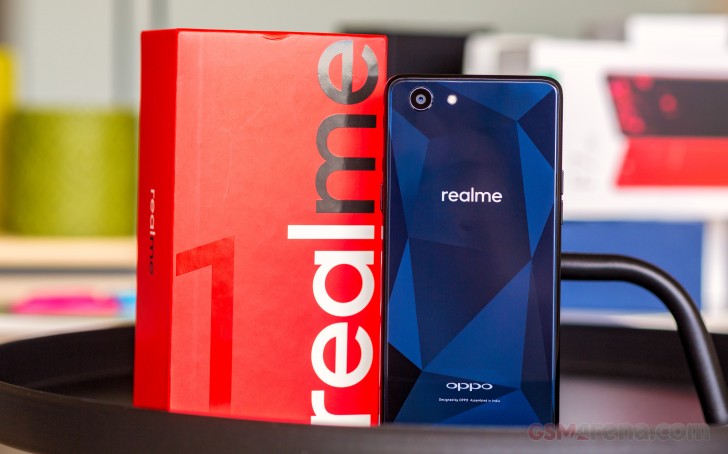
Más importante aún, con la ayuda de los controladores USB Realme, puede conectar fácilmente su dispositivo a la PC y flashear la ROM personalizada Realme no oficial. Además, también puede rootear el dispositivo Realme e instalar núcleos flash, recuperación TWRP, modificaciones como el marco Xposed, etc. En particular, estos controladores USB funcionarán en cualquier teléfono inteligente Oppo Realme. ¿Quieres descargar drivers USB para Realme 1? O ¿Quieres descargar controladores USB para la serie Realme? Así que estás en el buen lugar. Esta guía lo ayudará a instalar manualmente los controladores USB Realme en cualquier dispositivo Android Oppo Realme.
¿No puede copiar archivos del teléfono a la PC? ¿Se encuentra con un error de conexión y su teléfono Android no es reconocido por una computadora? Hay muchas razones por las que su computadora no reconoce su teléfono inteligente o tableta Android cuando está conectado a través de un cable USB. A veces da un error como:
- dispositivo USB no reconocido
- PC no reconoce teléfono Android
- Dispositivo USB no detectado pero cargándose
Cada vez que sucede algo así, una solución estándar para cada problema de conexión es instalar los controladores USB más recientes de esa marca móvil en particular.
Cuando reinstala o actualiza el controlador USB, la computadora reconoce inmediatamente el dispositivo. A veces sigue siendo difícil encontrar el controlador USB exacto para tu móvil Android. Cada dispositivo Android requiere un controlador USB diferente.
Oppo Realme está trabajando en cuatro factores principales. Éstas incluyen:
- controlador de CDC
- controlador VCOM
- Controlador Qualcomm
- BAfD
- controlador de inicio rápido
Aunque algunos teléfonos Realme no requieren todos estos controladores a la vez. Pero es bueno instalarlos para evitar cualquier inconveniente. Los usuarios interesados pueden consultar nuestra guía de instalación detallada para obtener los últimos controladores USB de Oppo Realme.
Advertencia:
Los controladores USB mencionados a continuación pertenecen a la marca respectiva. Si un controlador USB específico no funciona para usted, visite el sitio web oficial de Oppo Realme. No aceptamos ninguna responsabilidad por cualquier daño. Proceda con precaución.

1: Descargar controlador CDC.
2: Ahora extraiga el controlador descargado en su PC.
3: Abra la configuración del Panel de control en su PC y ejecute Administrador de dispositivos.
4: Haga clic en su nombre del ordenador en la ventana del Administrador de dispositivos.
5: Haga clic en el icono de la pestaña Acciones en el Administrador de dispositivos. En la lista de opciones, haga clic en Agregue hardware heredado.
Notar: Esta opción solo aparecerá si realiza 4.
6: Haga clic en Próximo desde la ventana emergente.
siete: En la siguiente ventana, elija la segunda opción, es decir. Instalar hardware que selecciono manualmente de una lista (Avanzado) luego haga clic Próximo.
8: Elige ahora Mostrar todos los dispositivos y haga clic en Próximo.
9: Haga clic en tener un disco Fdesde la ventana emergente. Luego busque y seleccione el controlador CDC de la carpeta extraída.
diez: Después de seleccionar el controlador CDC, haga clic en Próximo para iniciar el proceso de instalación del hardware.
11: Aparecerá un aviso de seguridad de Windows. Luego haga clic en Instale este software de controlador de todos modos opción.
Apenas tomará unos minutos completar el proceso de instalación.
12: Tan pronto como se completa el proceso, aparece la siguiente ventana. Simplemente haga clic en Finalizar.
13: Descargar controlador VCOM.
14: Extraiga este controlador descargado a su PC.
15: Ahora realice (3 a 8) los pasos dados anteriormente.
dieciséis: Luego haga clic en la opción Utilizar disco y seleccione el controlador VCOM de la carpeta extraída.
17: Después de elegir el controlador VCOM, presione Próximo para iniciar el proceso de instalación.
18: Haz clic ahora Instale este software de controlador de todos modos en la ventana del indicador de seguridad de Windows.
19: Haga clic en Terminar una vez que se complete la instalación.
20: Descargar Controlador Qualcomm.
21: Extraiga este controlador descargado a su PC.
22: Haga clic derecho en la configuración del controlador de Qualcomm y ejecútelo como administrador.
23: así que elige WWAN-DHCP no se utiliza para obtener la opción IPAddress y haga clic en Próximo.
24: En la página siguiente, lea el acuerdo de licencia. Luego haga clic en Próximo.
25: Simplemente haga clic en Instalar para comenzar a instalar el controlador USB de Qualcomm.
Cálmate y espera a que termine.
26: Una vez completado, aparecerá el siguiente mensaje. Simplemente haga click Terminar.
27: Descargar Controladores ADB.
28: Extraiga este controlador descargado a su PC.
29: Ahora aplique los pasos 3 a 8 dados anteriormente.
30: Luego haga clic en tener un disco opción y seleccione BAfD controlador de la carpeta extraída.
31: Haga clic en Próximo para iniciar el proceso de instalación.
32: Si en caso de que aparezca la ventana del indicador de seguridad de Windows, haga clic en Instale este software de controlador de todos modos opción.
Espere a que se complete la instalación.
33: Haga clic en Terminar una vez que se complete la instalación.
CONCLUSIÓN:
¡Por fin! Aquí se explica cómo instalar los controladores USB Realme en su PC con Windows. Si aún enfrenta algún problema durante este proceso, comente a continuación sin dudarlo. Estaré encantado de ayudarte.
Hasta entonces, difunde el amor y sigue sonriendo.
Paz ! 
Deja una respuesta