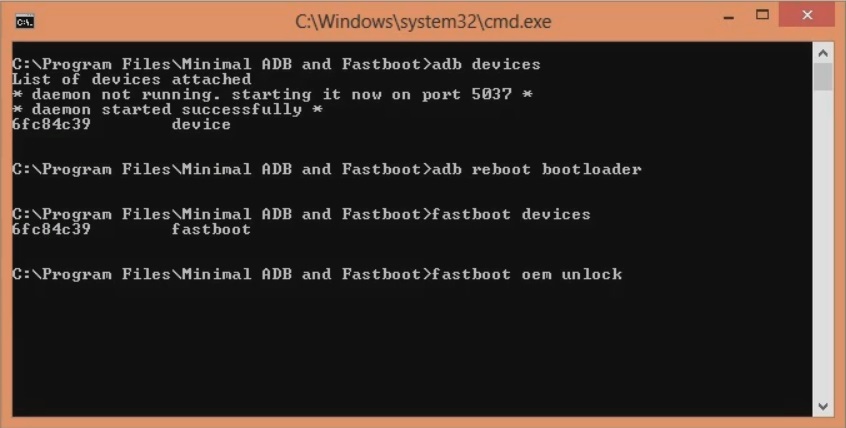
Cuando presiona Enter, comienza el proceso de desbloqueo del gestor de arranque.

Android 10 Q está en vivo y es la última versión del sistema operativo Android. Google ya ha lanzado esta última actualización para los dispositivos de la serie Pixel. Por primera vez, Google simplemente nombró a la décima versión Android 10.
Las características incluidas en Android 10 son:
Cuando se lanzó la última actualización de Android Q, muchos desarrolladores comenzaron a crear ROM personalizadas basadas en este sistema operativo. Debido a la naturaleza de código abierto de Android, se ha vuelto bastante fácil descargar el código fuente y personalizarlo para desarrollar una nueva versión personalizada. Recientemente, un conocido desarrollador peterCxy de XDA Developers ha desarrollado LineageOS 17 Custom ROM especialmente para el teléfono inteligente OnePlus 7 Pro. Se basa en el último sistema operativo Android 10 Q.
Es importante tener en cuenta que esta ROM de Android 10 es totalmente estable y libre de errores. Dado que OnePlus 7 Pro tiene especificaciones sorprendentes y emblemáticas, este sistema operativo Lineage funciona sin problemas.
Mirando las especificaciones de OnePlus 7 Pro, incluye:
Si comparas OnePlus 7 Pro vs Samsung S10, el dispositivo OnePlus gana en todos los aspectos.
En este tutorial, seguiremos pasos simples para actualizar OnePlus 7 Pro a la ROM personalizada oficial de LineageOS 17 basada en Android 10 Q. Para actualizar la ROM personalizada, debe desbloquear el cargador de arranque en su teléfono.
Proceda bajo su propio riesgo. Ni nosotros en Droid Thunder ni los desarrolladores transmitiremos ningún daño. Se recomienda encarecidamente implementar los pasos con cuidado sin hacer nada por su cuenta.
Flashea esta ROM de Android Q solo para OnePlus 7 Pro. La instalación de este firmware personalizado en cualquier otro dispositivo puede causar daños permanentes. Asegúrese de confirmar el modelo de su teléfono antes de continuar.
Cómo habilitar la depuración USB en OnePlus 7 Pro.
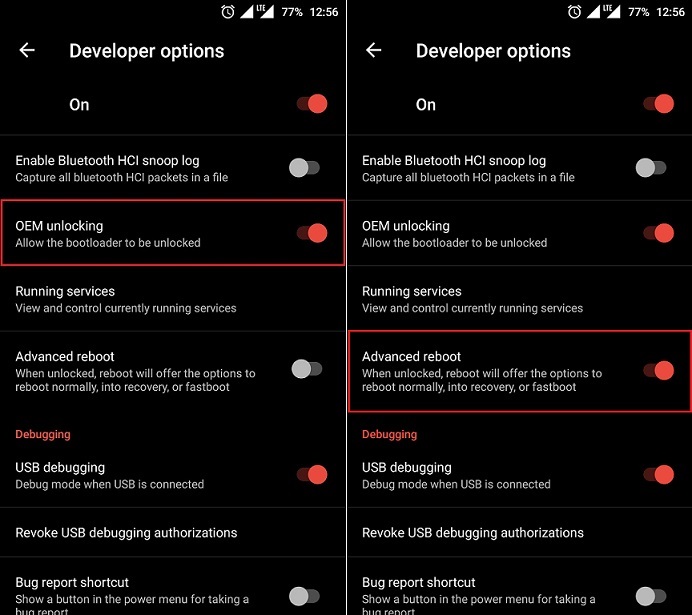
Descargue los controladores USB de OnePlus 7 Pro.
Primera descarga ADB y arranque rápido.
A continuación, instale la configuración de descarga de ADB en su PC. Luego conecta tu móvil a la PC usando un cable de datos USB.
Asegúrese de que los controladores USB de OnePlus estén instalados en su PC.
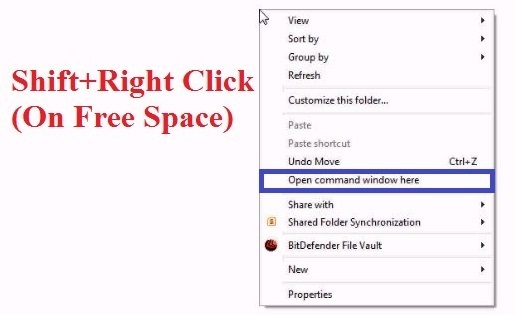
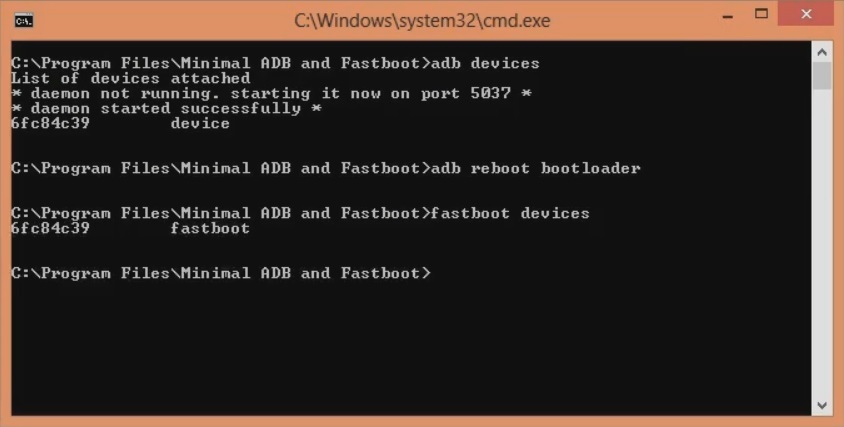
Vaya a la ubicación C:Program FilesMinimal ADB and Fastboot (donde ya instaló ADB y fastboot). Luego, mientras mantiene presionado el botón de cambio en su teclado, haga clic derecho en el espacio vacío. A continuación, elija la opción Abrir ventana de comandos aquí. Esto abrirá la ventana de comandos.
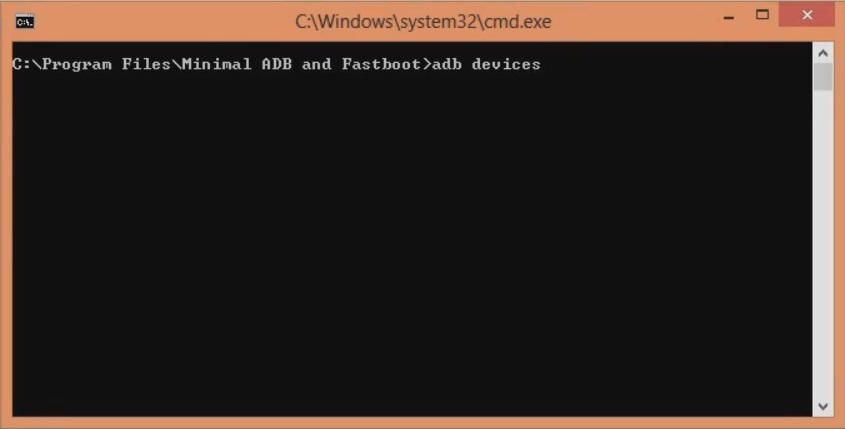
En la ventana cmd, escriba el siguiente comando y presione la tecla Intro:
adb devices
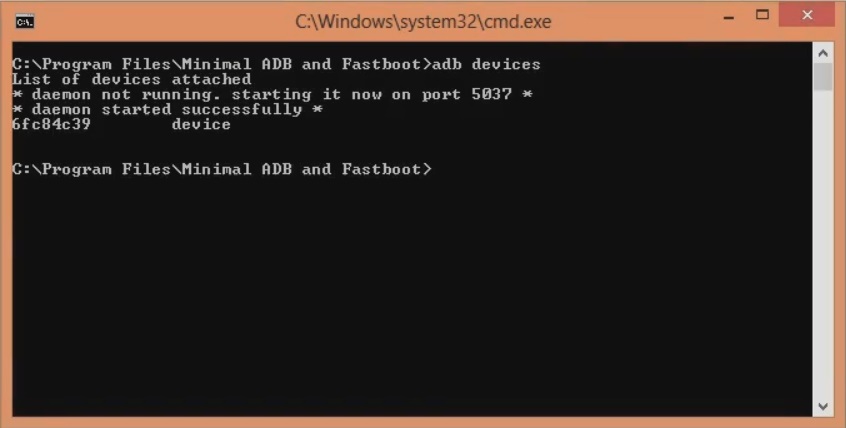
Cuando presione la tecla Intro, aparecerá un mensaje que dice "Lista de dispositivos conectados" junto con números aleatorios. Esto confirmará que su OnePlus 7 Pro está correctamente conectado a su PC.
Luego escriba el siguiente comando y presione la tecla Enter:
adb reboot bootloader
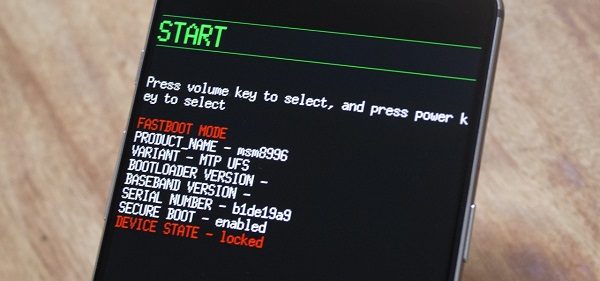
Esto reiniciará su OnePlus 7 Pro en modo fastboot como se muestra a continuación:
Luego escriba el comando fastboot y presione la tecla enter:
fastboot devices
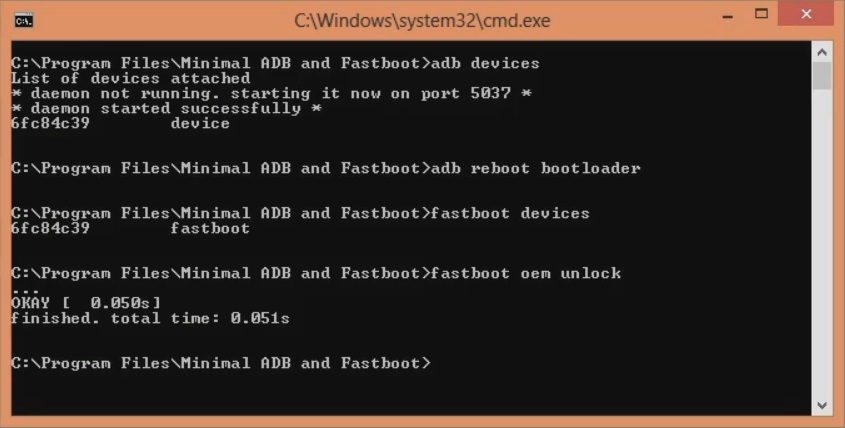
Este comando confirmará nuevamente la conexión exitosa con algunos números aleatorios que se mencionan a continuación:
Continuemos con el proceso de desbloqueo del gestor de arranque. Para hacer esto, escriba el siguiente comando y presione la tecla Enter:
fastboot oem unlock
Cuando presiona Enter, comienza el proceso de desbloqueo del gestor de arranque.
En tu móvil aparecerá el siguiente mensaje:
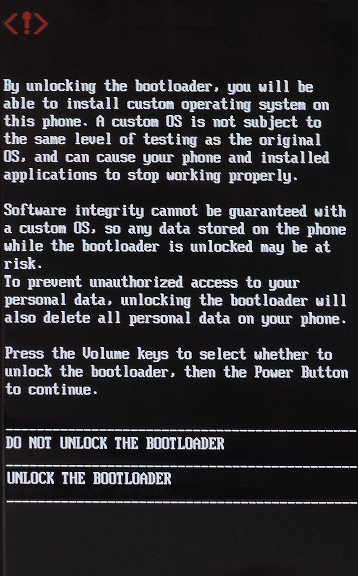
Utilice las teclas de volumen para la navegación y la tecla de encendido para la selección.
Paso 8:
Con las teclas de volumen, navegue hasta la opción Desbloquear cargador de arranque y selecciónela con la tecla de encendido. Esto iniciará el proceso de desbloqueo del gestor de arranque.
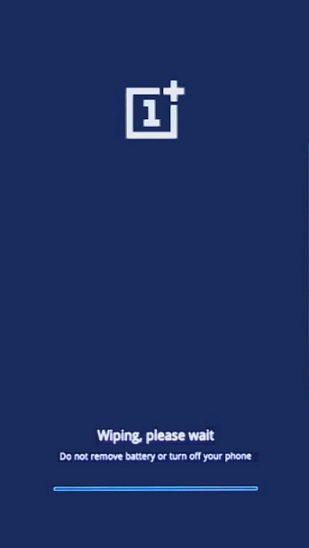
Notar: Este paso borrará los datos de su dispositivo. Pero asegúrese de tener todo respaldado antes de hacer este paso.
¡Por fin! Ha desbloqueado con éxito el cargador de arranque de su teléfono inteligente OnePlus 7 Pro.
Cómo rootear OnePlus 7 Pro
Cómo instalar TWRP Recovery en OnePlus 7 Pro
En la primera descarga Lineage OS 17 ROM.
2do paso:
Luego descarga GApps.
Notar:
Asegúrese de no extraer estos archivos zip.
Luego copie el zip descargado a su teléfono.
Reinicie OnePlus 7 Pro en la recuperación TWRP. Para hacer esto, apáguelo primero.
Luego presione y mantenga presionado el botón de volumen abajo + botón de encendido simultáneamente hasta que aparezca la recuperación de TWRP. Deja las dos llaves ahora.
Use la aplicación TWRP Manager de Google Play Store, si no puede iniciar la recuperación
Cuando inicie TWRP, primero haga la copia de seguridad de Nandroid. No es más que la copia de seguridad de todo su sistema operativo móvil.
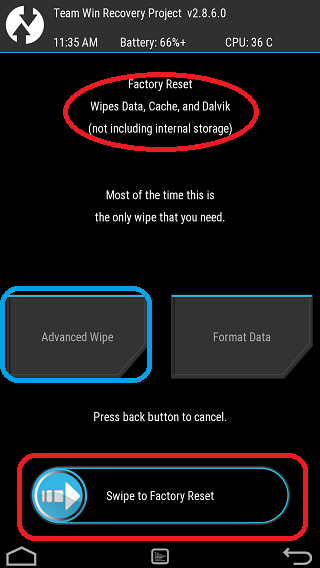
Haga clic en la opción Borrar del menú principal de recuperación de TWRP después de realizar una copia de seguridad.

Simplemente deslice el dedo hacia la derecha para comenzar el proceso de restablecimiento de fábrica, en la página siguiente.
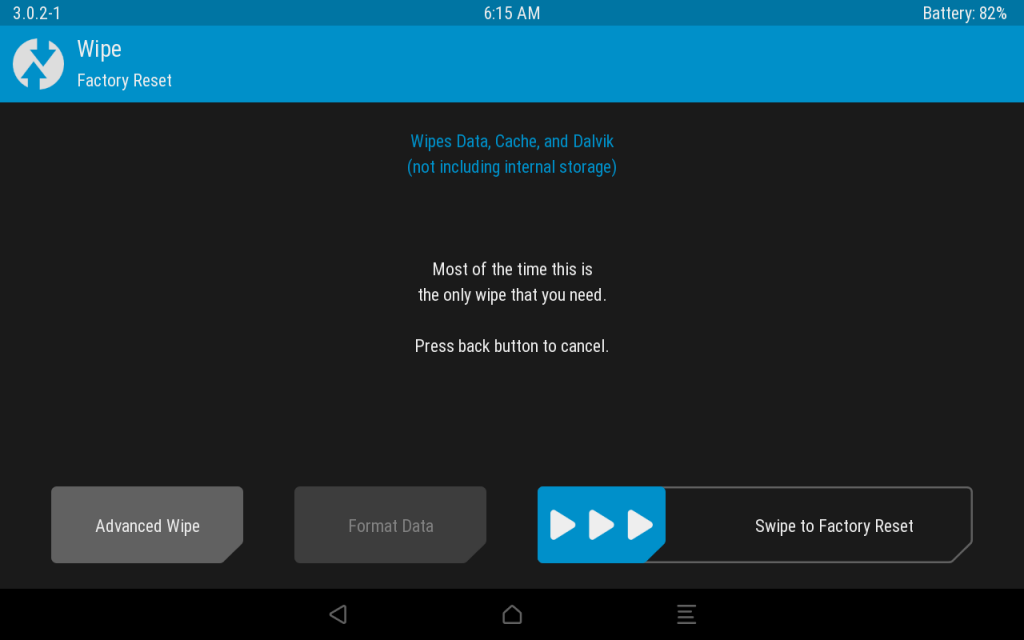
Este paso borrará todos los datos y configuraciones de su teléfono.
Ahora regrese y haga clic en la opción Borrar nuevamente.
Y luego haga clic en la opción Borrado avanzado en la página siguiente.
Simplemente seleccione Dalvik/ART caché, datos, sistema y particiones de caché.
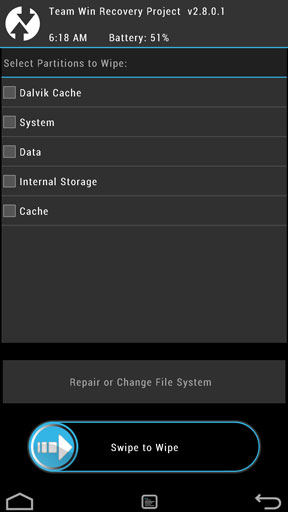
No es necesario comprobar el almacenamiento interno ni ninguna otra partición.
Deslice el dedo hacia la derecha solo para comenzar el proceso de limpieza.
Ahora comencemos el proceso de flasheo de la ROM de OnePlus 7 Pro LineageOS 17.
Simplemente haga clic en la opción Instalar del menú principal de TWRP.
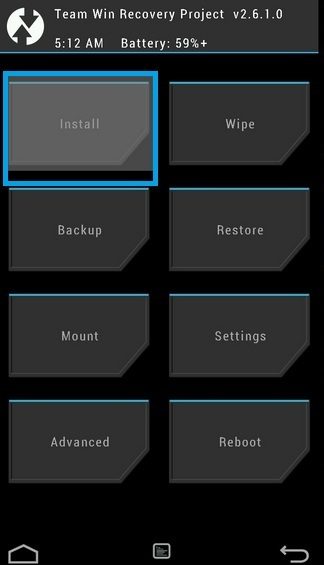
Aparecerán todos los archivos y carpetas (presentes en su dispositivo).
Busque y seleccione la ROM de Lineage OS 17 (que copió anteriormente). Luego deslice el dedo hacia la derecha para iniciar el proceso de flasheo de Android Q ROM en la página siguiente.
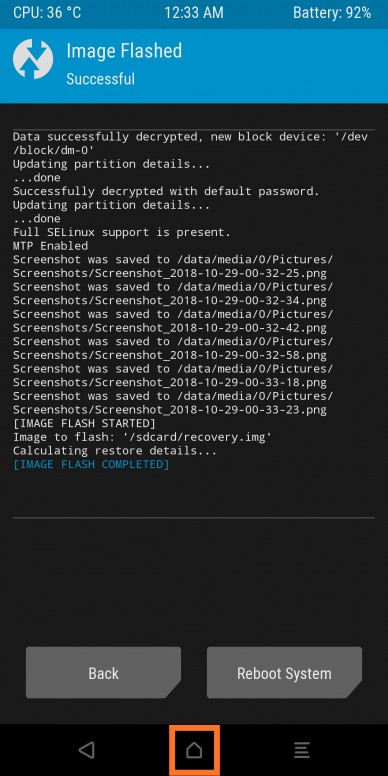
Cálmate y espera a que se complete la instalación. Tardará unos minutos en completarse.
Del mismo modo, actualice el archivo del paquete zip de Google Apps (GApps).
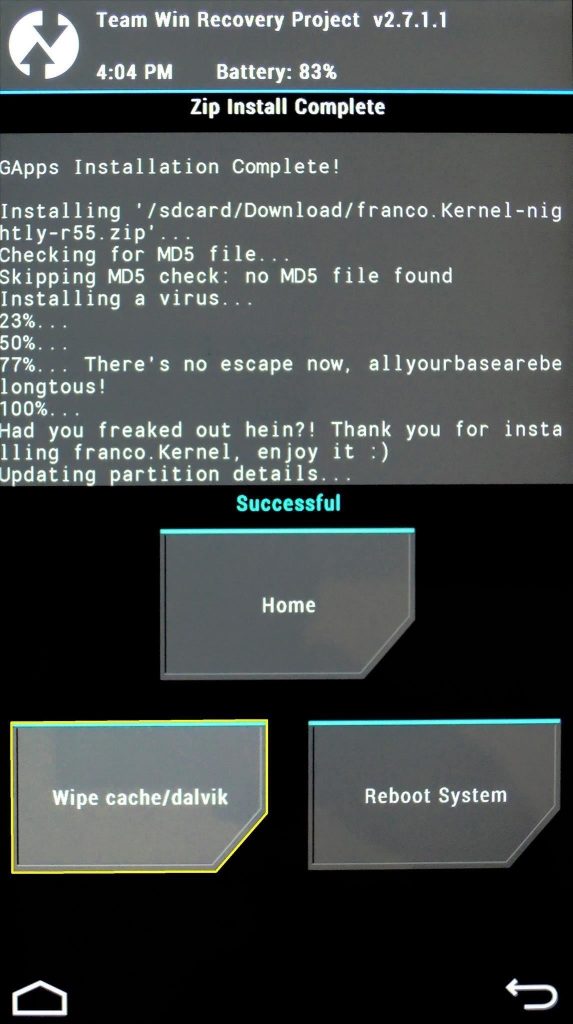
Finalmente, seleccione la opción Reiniciar » Sistema para reiniciar su teléfono.
El primer arranque llevará más tiempo de lo habitual. Pero no te preocupes, será normal después de algunos arranques.
¡Por fin! Así es como puede instalar la ROM personalizada LineageOS 17 basada en Android Q en OnePlus 7 Pro (serie guacamole) GM1910, GM1911, GM1913, GM1917. Disfruta y experimenta las nuevas funciones de Android 10 Q con esta ROM. Como siempre, si tiene alguna dificultad o pregunta relacionada con (ROM personalizada de LineageOS 17 basada en Android Q en OnePlus 7 Pro), coméntenos a continuación.
Hasta entonces, difunde el amor y sigue sonriendo.
Paz ! 
Deja una respuesta