
Cómo desbloquear el gestor de arranque de Google Pixel en Android 7.1 Nougat
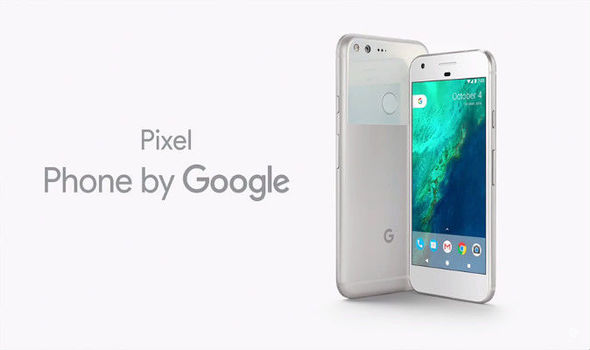
¿Cómo desbloquear Google Pixel Bootloader en Android 7.1 Nougat? Al igual que la serie Nexus, el gestor de arranque de Google Pixel también se puede desbloquear para tus necesidades de personalización. Sin embargo, las s han cambiado ligeramente esta vez ya que Verizon ha bloqueado el gestor de arranque de forma predeterminada, a diferencia de la versión de Google Store de Pixel y Pixel XL. Los desarrolladores y usuarios eligen tener un cargador de arranque desbloqueado porque les permite actualizar paquetes de terceros e imágenes de fábrica. En cuanto a los paquetes de terceros, las recuperaciones personalizadas, las ROM personalizadas y otras modificaciones requieren que tenga un gestor de arranque desbloqueado. El proceso es bastante simple y una vez que lo desbloquee, no anulará su garantía. Sin embargo, a diferencia de los teléfonos Nexus anteriores, esta vez el proceso de desbloqueo del cargador de arranque Pixel / Pixel XL es algo diferente. Sin embargo, hemos explicado cada uno en detalle por lo que no debería haber ningún problema. Ahora puede desbloquear el gestor de arranque Pixel y Pixel XL utilizando la guía completa a continuación.
A medida que continúe leyendo a continuación, le diremos cómo desbloquear el cargador de arranque Pixel / Pixel XL para hacer muchas cosas con su teléfono. Puede preguntar, ¿por qué necesitamos desbloquearlo en primer lugar? Bueno, el desbloqueo le permite instalar una recuperación personalizada, flashear ROM personalizadas, instalar las últimas actualizaciones de Android con una imagen de fábrica y hacer otras cosas desagradables con su teléfono; lo más importante, puede rootear Pixel / Pixel XL en Android 6.0 y disfrutar de diferentes aplicaciones raíz. Para que quede claro, el gestor de arranque de desbloqueo borrará TODOS los datos de su teléfono. Así que asegúrese de hacer una copia de seguridad de todo o desbloquear el gestor de arranque en un nuevo dispositivo sin perder nada.
Controladores de dispositvos para la USB Google Pixel / Pixel XL
Deberá conectar su teléfono Android a la computadora. Para esto, asegúrese de haber instalado correctamente los controladores USB para Google Pixel / Pixel XL. De lo contrario, puede descargar los controladores oficiales más recientes desde nuestra sección de Controladores USB de Android aquí:
¡Descargue los controladores USB de Google Pixel / Pixel XL!
Cómo desbloquear el cargador de arranque Pixel / Pixel XL
Hemos elaborado una guía detallada con instrucciones sobre cómo desbloquear el cargador de arranque en Pixel / Pixel XL. Si está acostumbrado a desbloquear cargadores de arranque en todos los dispositivos Nexus anteriores, esto no debería ser diferente para usted.
Lea cada línea detenidamente y asegúrese de leer el tutorial una vez antes de ejecutarlo en su dispositivo Android.
Acordarse:
- Este tutorial de desbloqueo del cargador de arranque es solo para Google Pixel / Pixel XL. Por favor, no intente esto en otras variantes del teléfono.
- Este tutorial se realizó en Windows, pero cualquiera que esté familiarizado con Fastboot en Mac o Linux también puede hacerlo con los mismos comandos.
- Asegúrese de hacer una copia de seguridad de todos sus datos en su teléfono antes de continuar, ya que esto borrará todos los datos.
- Anulará su garantía al desbloquear el gestor de arranque.
Requisitos:
- Píxel / Píxel XL
- cable USB
- SDK de Android con controladores (¿Cómo configurar? Enlace del tutorial a continuación)
OBSERVACIÓN: Se ha agregado una nueva casilla de verificación en Opciones de desarrollador en Configuración que debe habilitar antes de continuar con el desbloqueo de su gestor de arranque. Ante todo, habilitar las opciones de desarrollador. Luego marque la casilla "Habilitar desbloqueo OEM". Eso es. Ahora puede pasar al 1 a continuación.
1. Descarga los siguientes archivos:
- Android SDK / Fastboot e instale todos los controladores USB.
2. Habilitar el modo de depuración USB en tu Pixel/Pixel XL.
3. Si ya tiene el SDK de Android, simplemente puede descargar Inicio rápido y extraerlo para android-sdk-windowsplataforma-herramientas directorio telefónico. Cree un directorio si aún no está allí.
4. Asegúrese de haber realizado una copia de seguridad de sus datos, ya que se borrarán. Luego apague su teléfono Pixel / Pixel XL.
5. Navegar a la android-sdk-windowsplataforma-herramientas directorio y abra el símbolo del sistema (Mayús + clic con el botón derecho > Abrir símbolo del sistema). También debe asegurarse de tener la Ubicación:Pixel8 en la misma carpeta donde abre el símbolo del sistema.
6. Escriba los siguientes comandos, uno por uno, y presione Entrar.
adb push dePixel8 /data/local/tmp

adb shell chmod 755 /data/local/tmp/dePixel8
siete. El anterior esencialmente copia los archivos de instrucciones. Debe ejecutarlo ahora ingresando el siguiente comando:
adb shell /data/local/tmp/dePixel8
8. Ahora debe esperar a que el teléfono se reinicie en el gestor de arranque. Si no, puede intentar ejecutar cualquier aplicación. Si esto persiste, rehaga el s anterior.
Una vez hecho esto, ejecute el siguiente comando.
fastboot oem unlocking
9. Su teléfono ahora abrirá la pantalla de desbloqueo. Luego escriba el siguiente comando:
fastboot oem unlock
diez. Si su Pixel / Pixel XL no se reinicia automáticamente, ejecute el siguiente comando.
adb reboot
Conclusión:
¡Eso es! ¡Tu cargador de arranque Pixel / Pixel XL ahora está desbloqueado! Ahora puede instalar una recuperación personalizada, una ROM personalizada o cualquier modificación del sistema que desee. ¡Solo ten cuidado con lo que estás haciendo! 
Deja una respuesta