
Cómo arreglar Wi-Fi en gris en Windows 10

Si recientemente actualizó a Windows 10, es probable que no pueda conectarse a Wifi. En resumen, el ícono de Wifi está atenuado y no ve ninguna conexión WiFi disponible. Esto sucede cada vez que el interruptor de alternancia Wi-Fi incorporado de Windows está atenuado. No importa lo que hagas, tampoco puedes encender Wifi. Pocos usuarios estaban tan frustrados con este problema que reinstalaron completamente su sistema operativo, pero eso tampoco pareció ayudar. Solo lea este artículo para aprender todo acerca de cómo arreglar Wi-Fi atenuado en Windows 10. ¡Comencemos!
Cada vez que ejecute el solucionador de problemas, solo le mostrará el mensaje de error "La capacidad inalámbrica está deshabilitada”. Esto significa que el interruptor físico presente en el teclado está deshabilitado y debe habilitarlo manualmente para solucionar el problema. Pero a veces esta solución no parece funcionar porque WiFi está deshabilitado directamente desde el BIOS. Por lo tanto, puede haber muchos problemas que conduzcan a que WiFi se desactive. Entonces, sin siquiera perder el tiempo, veamos cómo reparar el WiFi atenuado en Windows 10 con los pasos de solución de problemas a continuación.
Notar: Asegúrese de que el modo avión no esté habilitado ya que no puede acceder a la configuración de WiFi.
Cómo arreglar Wi-Fi en gris en Windows 10
Activa tu conexión wifi
- Presiona el botón derecho en el icono de red en el área de notificación.
- Elija Abrir Redes y recursos compartidos.
- Entonces presione Cambiar los parámetros de adaptación.
- Nuevamente haga clic derecho en el mismo adaptador y esta vez seleccione Activar.
- Intente conectarse a su red inalámbrica nuevamente y ahora vea si puede Arreglar Wi-Fi atenuado en Windows 10.
Ejecute el solucionador de problemas de red
- Haga clic con el botón derecho en el icono de red y elija Resolver los problemas.
- Simplemente siga las instrucciones en pantalla.
- Ahora haga clic en Tecla de Windows + W luego escribe Reparar presione entrar.
- A partir de ahí elige "Redes e Internet."
- En la siguiente pantalla, simplemente toque Adaptador de red.
- Simplemente siga las instrucciones en pantalla para Reparar el icono de WiFi está atenuado en Windows 10.
Habilitar Wi-Fi desde BIOS
A veces, ninguno de los pasos anteriores ayudaría porque el adaptador inalámbrico ha sido deshabilitado desde BIOS. En este caso, debe ingresar al BIOS y configurarlo como predeterminado, luego volver a iniciar sesión y dirigirse a "Centro de movilidad de Windows" a través del panel de control y puede habilitar el adaptador inalámbrico ENCENDIDO APAGADO.
Si eso no soluciona el problema, también reinicie el BIOS a la configuración predeterminada.
Habilite el interruptor físico para WiFi en el teclado
Es posible que haya presionado accidentalmente el botón físico para apaga wifi o un programa puede haberlo deshabilitado también. Si es así, puede reparar fácilmente el Wi-Fi atenuado con sólo pulsar un botón también. Busque el icono de WiFi en su teclado y tóquelo para volver a activar WiFi. En muchos casos es Fn (tecla de función) + F2.
Habilitar el servicio de configuración automática de WLAN | Wi-Fi atenuado
- Toque la tecla de Windows + R y luego escriba servicios.msc y haga clic en Entrar.
- Puedes encontrar el Configuración automática de WLAN Servicio, luego haga clic derecho sobre él y elija Propiedades.
- Asegúrese de que el tipo de inicio esté configurado en Automático y el servicio se está ejecutando, de lo contrario presione Iniciar.
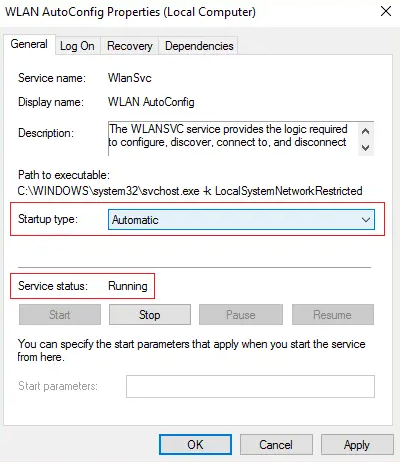
- Presione Aplicar y luego Aceptar.
- Reinicie su PC para guardar los cambios.
Desinstalar los controladores del adaptador de red inalámbrica
- Seguir adelante Tecla de Windows + R luego escriba "devmgmt.msc" y haga clic en Entrar para abrir el Administrador de dispositivos.
- Ahora expanda los adaptadores de red y luego busque el nombre de su adaptador de red.
- Solo asegúrate de que tenga en cuenta el nombre del adaptador por si algo sale mal.
- Haga clic derecho en su adaptador de red, luego desinstálelo.
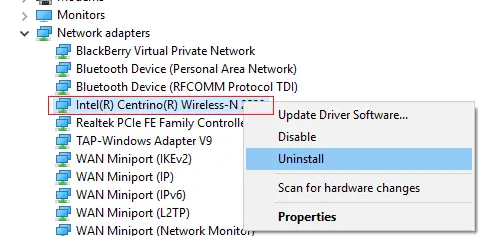
- Si pide confirmación elija Sí.
- Reinicie su PC y luego intente volver a conectarse a su red.
- Si no puede conectarse a su red, significa que el software de controlador no se instala automáticamente.
- Ahora necesita visitar el sitio web de su fabricante y luego descargar controlador De la.
- Simplemente instale el controlador y reinicie su PC.
Al volver a colocar el adaptador de red, puede Arregle el WiFi que desactivé en Windows 10.
Actualizar BIOS
Ejecutar actualizaciones de BIOS es en realidad una tarea crítica y si algo sale mal. Entonces puede dañar seriamente su sistema, por lo que le recomendamos la supervisión de expertos.
- El primer paso es básicamente identificar la versión de su BIOS. Para hacer esto, simplemente presione Tecla de Windows + R luego escriba "msinfo32" (sin comillas) y haga clic en Intro para abrir Información del sistema.
- Cuando el Información del sistema Se abre la ventana, ubique la versión/fecha del BIOS, luego anote también el fabricante y la versión del BIOS.
- Luego diríjase al sitio web de su fabricante, por ejemplo, en mi caso es Dell, así que me dirigiré al sitio web de Dell luego ingresaré el número de serie de mi computadora o presionaré la opción de detección automática.
- Ahora, de la lista de controladores que se muestra, tocaré BIOS y también descargaré la actualización recomendada.
Notar: No apague su computadora ni la desconecte de su fuente de alimentación, pero actualice el BIOS o corre el riesgo de dañar su PC. Durante la actualización, su PC se reiniciará y verá brevemente una pantalla negra.
- Cuando descargue el archivo, toque dos veces el archivo Exe para ejecutarlo.
- Finalmente, también ha actualizado su BIOS y esto puede ser capaz de Arreglar Wi-Fi atenuado en Windows 10.
Corrección del registro | Wi-Fi atenuado
- Seguir adelante Teclas de Windows + R luego escribe Regeditar y haga clic en Entrar para abrir el Editor del Registro.
- Ahora navegue a la siguiente clave de registro:
ComputadoraHKEY_CURRENT_USERSoftwareClassesLocal SettingsSoftwareMicrosoftWindowsCurrentVersionTrayNotify
- Ahora asegúrese de tener resaltado TrayNotify en el panel izquierdo de la ventana y luego en el
ventana derecha También encontrar flujo de iconos y PastIconStream claves de registro también. - Cuando lo encuentre, presione con el botón derecho en cada uno y seleccione Eliminar.
- Ahora reinicie su PC para guardar los cambios.
Conclusión
Bueno, eso es todo de mi parte. Si quieres saber más sobre este artículo o tienes alguna duda. Así que siéntase libre de preguntarme cualquier cosa en la sección de comentarios a continuación.
¡Pasa un buen día!
Deja una respuesta