
Cómo establecer un margen de 1 pulgada en Microsoft Word

Pues bien, en las escuelas y oficinas, los documentos (tareas e informes) a presentar deben seguir un formato particular. La especificidad también puede ser en términos de fuente y tamaño de fuente, espacio entre líneas y párrafos y sangría. Otro requisito común con los documentos de Word es el tamaño del margen en todos los lados de la página. Para aquellos que no saben, los márgenes son básicamente el espacio en blanco vacío que ves antes de la primera palabra. Y luego después de la última palabra de una línea completa (el espacio entre el borde del papel y también el texto). La cantidad de tamaño del margen mantenido básicamente le dice al lector si el autor es de hecho un profesional o un aficionado. Solo lea este artículo para aprender todo sobre cómo configurar un margen de 1 pulgada en Microsoft Word. ¡Empecemos!
Los documentos con márgenes pequeños corren el riesgo de que las impresoras corten las palabras de apertura y cierre de cada línea. Sin embargo, los márgenes más grandes significan que caben menos palabras en la misma línea, lo que da como resultado un aumento en el número total de páginas en un documento. Para evitar contratiempos durante la impresión y brindar una buena experiencia de lectura, los documentos con márgenes de 1 pulgada se consideran óptimos. El tamaño de margen predeterminado en Microsoft Word en realidad está establecido en 1 pulgada. Aunque los usuarios también tienen la opción de ajustar manualmente los márgenes de cada lado.
Cómo establecer un margen de 1 pulgada en Microsoft Word
Debe seguir la guía a continuación para cambiar el tamaño del margen en su documento de Word:
- Correcto Haga doble clic en su documento de Word para poder abrirlo y por lo tanto abrir Word.
- Luego ve a la Disposición pestaña haciendo clic en la misma.
- Ahora necesitas extender el Márgenes menú de selección en el grupo Diseño.
- Microsoft Word también tiene una serie de márgenes predefinidos para muchos tipos de documentos. Porque un documento con un margen de 1 pulgada en todos los lados es el tamaño preferido en muchos lugares. También se incluye como preajuste. Solo presiona normal para establecer márgenes de 1 pulgada. jEl texto también se reajustará automáticamente de acuerdo con los nuevos márgenes.
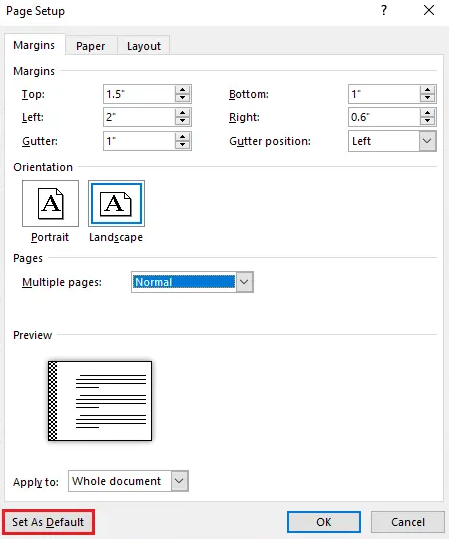
- Si desea tener márgenes de solo 1 pulgada en algunos lados del documento. Entonces presione Márgenes personalizados… al final del menú de selección. Ahora aparecerá un cuadro de diálogo Configurar página.
- Entonces, en la pestaña Márgenes, configurar individualmente los márgenes superior, inferior, izquierdo y derecho según sus deseos o necesidades.
Más lejos
Si va a imprimir el documento y también unir todas las páginas mediante una grapadora o anillos de encuadernación. Entonces también debería considerar agregar una canaleta de un solo lado. Un canalón es básicamente un espacio extra vacío además de márgenes de página para asegurar que el texto no se desvíe del lector después de la subasta.
- Grifo el botón de flecha hacia arriba para agregar algo de espacio de canaleta y elegir la posición de la canaleta en el menú desplegable adyacente. Si establece la posición de medianil en la parte superior, deberá cambiar la orientación del documento a horizontal.
- También, usando el Aplicar a la opción, solo elige si quieres todas las páginas (todo el documento). Para tener el mismo margen y medianil o solo el texto seleccionado.
- Ahora obtenga una vista previa del documento después de configurar los márgenes de medianil y cuando esté satisfecho con él. Entonces presione Correcto para aplicar la configuración de margen y medianil.
Si su lugar de trabajo o escuela necesita que imprima/envíe documentos con márgenes personalizados y tamaño de medianil. Entonces considere configurarlos como predeterminados para casi todos los documentos nuevos que cree. De esta forma, no tendrás que preocuparte por cambiar el tamaño del margen antes de imprimir o enviar el documento. Simplemente abra el cuadro de diálogo Configuración de página, ingrese el margen y el tamaño de medianil, luego elija un posición del canalóny presione el botón Definir por defecto botón en la esquina inferior izquierda. En la siguiente ventana emergente, debe presionar sí para confirmar y cambiar la configuración de configuración de página predeterminada.
Otra forma de ajustar instantáneamente el tamaño del margen es usar también reglas horizontales y verticales. Si no puede ver estas reglas, diríjase a la Ver luego pestaña marque/marque la casilla junto a Regla. La parte sombreada en los extremos de la regla básicamente indica el tamaño del margen. Debe arrastrar el puntero hacia adentro o hacia afuera para ajustar los márgenes laterales izquierdo y derecho. Así, arrastre los punteros de la parte sombreada en la regla vertical para ajustar los márgenes superior e inferior.
Con la regla, uno puede observar los márgenes, pero si necesita ser preciso, solo utilice realmente el cuadro de diálogo Configurar página.
Conclusión
Bueno, eso es todo de mi parte. Si quieres saber más sobre este artículo o tienes alguna duda. Así que siéntase libre de preguntarme cualquier cosa en la sección de comentarios a continuación.
¡Pasa un buen día!
Deja una respuesta