
Cómo hacer que Fallout 3 funcione en Windows 10
Bueno, Fallout 3 es, sin duda, uno de los mejores juegos de rol jamás creados. Fue lanzado en 2008, el juego ha ganado muchos premios y reconocimientos. La lista incluye básicamente varios premios Juego del año del año 2008 y algunos del 2009, RPG del año, Mejor RPG, etc. Además, una investigación realizada en 2015 estimó que también se habían vendido casi 12,5 millones de copias del juego. Simplemente lea este artículo para saber todo acerca de cómo ejecutar Fallout 3 en Windows 10. ¡Comencemos!
También es una de las principales razones por las que los jugadores de todo el mundo adoran la serie de juegos postapocalípticos Fallout de Bethesda Game Studios. A Fallout 3 le siguió el lanzamiento de Fallout 4 y Fallout 76. Aunque, más de una década después de su lanzamiento, Fallout 3 sigue atrayendo a muchos jugadores. Y reina como uno de los juegos más amados y más jugados del mundo.
Sin embargo, el juego fue desarrollado para ejecutarse en las computadoras torpes de la década anterior y, como resultado, los usuarios intentaron ejecutar el juego en las PC más nuevas y potentes. La ejecución en el último y mejor de Windows enfrenta algunos problemas. Uno de ellos es el bloqueo del juego justo después de que el jugador presiona el botón Nuevo para comenzar un nuevo juego. Sin embargo, ¿cuándo un inconveniente menor ha impedido que los jugadores jueguen?
La gran fraternidad de jugadores ha encontrado varias formas de ejecutar Fallout 3 en Windows 10 sin ningún problema. ¡Tenemos todos los métodos enumerados a continuación como una guía paso a paso para que los sigas y juegues!
Cómo hacer que Fallout 3 funcione
Para ejecutar Fallout 3 sin problemas en Windows 10, los usuarios solo necesitan ejecutar el juego como administrador o en modo de compatibilidad. Estos métodos no funcionarán para muchos usuarios, en su lugar pueden intentar descargar la aplicación Games For Windows Live o modificar el archivo de configuración Falloutprefs.ini. Ambos se explican a continuación.
Sin embargo, antes de pasar a los métodos particulares, solo asegúrese de tener instalados en su computadora los controladores de tarjeta gráfica más recientes. Porque estos solos pueden resolver una gran cantidad de problemas.
Los controladores de GPU también se pueden actualizar mediante el siguiente método:
- EN abierto Administrador de dispositivos, simplemente presione la tecla de Windows + X (o haga clic con el botón derecho en el botón de inicio) y elija Administrador de dispositivos en el menú de usuario avanzado.
- Expandir ahora Captura de pantalla tomada haciendo doble clic en la etiqueta.
- Haga clic derecho en su tarjeta gráfica (NVIDIA GeForce 940MX en la imagen a continuación) y elija Actualice el controlador.
- Ahora, en la siguiente ventana emergente, toque Busca automáticamente el software del controlador actualizado.
Su PC buscará e instalará automáticamente los controladores más recientes para su tarjeta gráfica. Asegúrate de tener una buena conexión Wi-Fi/Internet. Así de simple, también puede actualizar los controladores de GPU a través de la aplicación complementaria (GeForce Experience para NVIDIA y Radeon Software para AMD) de su tarjeta gráfica.
¿Cómo ejecuto Fallout 3 en mi PC?
También discutiremos 4 métodos diferentes a través de los cuales puede jugar Fallout 3 fácilmente en su PC con Windows 10. Entonces, sin perder tiempo, pruebe estos métodos.
Ejecutar en modo de compatibilidad
Además de ejecutar como administrador, los usuarios también han informado que jugaron con éxito Fallout 3 después de ejecutarlo en modo de compatibilidad para Windows 7. Por lo tanto, el sistema operativo para el que el juego fue diseñado y optimizado originalmente también.
- Para ejecutar Fallout 3 en modo compatibilidad tendremos que volver a la carpeta del juego y abrir la ventana de propiedades. Siga los pasos 1-4 del método anterior para hacer esto.
- En la pestaña Compatibilidad, habilite 'Ejecutar este programa en modo de compatibilidad para' marcando la casilla a su izquierda.
- Presiona el menú desplegable debajo de Ejecutar este programa en modo de compatibilidad para y elige Windows XP (Paquete de servicio 3).
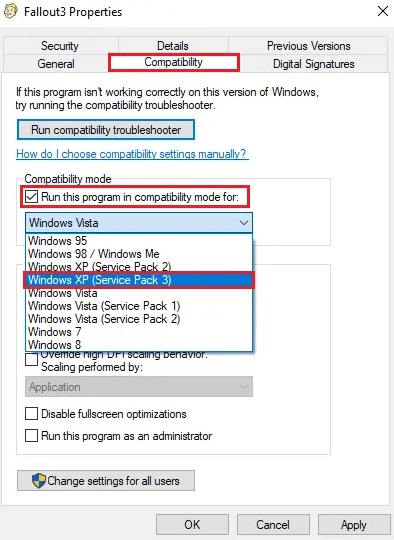
- Seguir adelante Solicitar rastreado a través de Correcto.
- Tendremos que repetir los pasos anteriores para dos archivos más, a saber, lanzador de lluvia radiactiva y Fallout 3 – Guardianes del kit de alimentos.
Así que anímate y activa'Ejecute este programa en modo de compatibilidad para' para estos dos archivos y elija Windows XP (Service Pack 3).
Finalmente, inicie Fallout 3 para comprobar si se ha resuelto el error. Espero que puedas ejecutar Fallout 3 en Windows 10 sin ningún problema. Sin embargo, si ejecutar Fallout 3 en modo de compatibilidad para Windows XP (Service Pack 3) no funcionó. Luego cambie al modo de compatibilidad para Windows XP (Service Pack 2), Windows XP (Service Pack 1). O Windows 7 uno tras otro hasta que ejecutes el juego con éxito.
Ejecutar como administrador
En la mayoría de los casos, se sabe que simplemente ejecutar el juego como administrador soluciona cualquier problema. A continuación se muestra el método para iniciar siempre Fallout 3 como administrador.
- Comenzamos navegando a la carpeta Fallout 3 en nuestros sistemas. La carpeta se encuentra actualmente en la aplicación Steam.
- Abrir la ventana Explorador de archivos a través de un doble clic en su icono en su escritorio o mediante el método abreviado de teclado tecla de Windows + E.
- Ahora navegue a una de las dos rutas mencionadas a continuación para ubicar la carpeta Fallout 3:
Esta PCC:Archivos de programa (x86)SteamsteamappscommonFallout 3 goty
Esta PCC:Archivos de programa (x86)SteamsteamappscommonFallout 3
- Así de fácil, puede abrir la carpeta de la aplicación (juego) presionando con el botón derecho Aplicación Fallout 3 icono en su escritorio y elegir Abrir localización de archivo.
- Ahora solo busque el archivo Fallout3.exe y haga clic derecho sobre él.
- Elegir Propiedades en el siguiente menú de opciones.
- Luego ve a la Compatibilidad desde la ventana de propiedades de Fallout 3.
- Encender 'Ejecutar este programa como administrador marcando/marcando la casilla junto a él.
- Seguir adelante Solicitar rastreado a través de Correcto para guardar los cambios realizados.
Continúe e inicie Fallout 3 y compruebe si funciona ahora.
Edite el archivo Falloutprefs.ini
Si no pudo ejecutar Fallout 3 con los métodos anteriores, deberá modificar/editar un archivo de configuración llamado falloutprefs.ini que también se necesita para ejecutar el juego.Editar el archivo no es una tarea complicada y requiere que solo escriba una sola línea.
- Primero, inicie el Explorador de archivos de Windows presionando la tecla de acceso directo Windows + E. Ahora, en la sección de acceso rápido, presione Documentos.
- En la carpeta Documentos, simplemente abra el Mis juegos (o Juegos).
- Solo abre el Fallout 3 carpeta de la aplicación ahora.
- Ahora localiza el falloutprefs.ini archivo, haga clic derecho sobre él y seleccione Abrir con.
- De la siguiente lista de aplicaciones, elija Bloc.
- Explore el archivo del Bloc de notas, luego ubique la línea bUseThreadedAI=0
- Puede buscar directamente la línea anterior a través de Ctrl+F.
- Luego cambie bUseThreadedAI=0 a bUseThreadedAI=1
- Si no puede encontrar la línea bUseThreadedAI=0 en el archivo, simplemente mueva el cursor al final del documento y escriba bUseThreadedAI=1 con cuidado.
- Añadir iNumHWThreads=2 en una nueva línea.
- Finalmente, presione CTRL+G o haga clic en Archivo y luego en Guardar para guardar todos los cambios. Ahora cierre el Bloc de notas y ejecute Fallout 3.
Si el juego todavía no funciona como quieres, lo hará. Abra falloutprefs.ini nuevamente en el bloc de notas y cambie iNumHWThreads=2 a iNumHWThreads=1.
Conclusión
Bueno, eso es todo de mi parte. Si quieres saber más sobre este artículo o tienes alguna duda. Así que siéntase libre de preguntarme cualquier cosa en la sección de comentarios a continuación.
¡Pasa un buen día!
Deja una respuesta