
Descargar e Instalar Mobdro en Roku - Tutorial
Puede usar Mobdro como un complemento de Kodi para transmitir su contenido favorito a su pantalla de inicio. Esto es compatible con múltiples dispositivos y sistemas operativos. También incluye Android, iOS, Windows, dispositivos de transmisión de medios, consolas de juegos, PlayStations, Roku TV, Roku Stick, Fire TV, Fire TV Stick y más. Solo lea este artículo para aprender todo sobre la descarga e instalación de Mobdro en Roku - Tutorial. ¡Empecemos!
Mobdro no se puede instalar directamente en Roku porque cuenta como un complemento de Kodi de terceros para Roku. Pero, puede transmitir contenido de forma gratuita a través de él. Puede instalarlo fácilmente en su teléfono y tableta Android y reflejar la pantalla de su móvil en Roku.
¿Qué es Mobdro?
Mobdro es en realidad un servicio gratuito de transmisión de medios diseñado para dispositivos con Android. Mobdro también le permite transmitir medios gratuitos a cambio de que se publiquen anuncios entre ellos. La aplicación en realidad tiene una buena selección de contenido e incluso lo ha categorizado para ayudarlo a elegir mejor. Las categorías incluyen noticias, programas de televisión, películas y más.
Mobdro también tiene un 'Descargar' opción, que es básicamente un grabador de pantalla. La aplicación le permite seleccionar cuánto tiempo se grabará la pantalla durante la reproducción de video (¿extraño o innovador?). Mobdro también ofrece excelentes funciones, como el temporizador para dormir (apaga automáticamente el dispositivo cuando no está en uso), deportes en vivo y mucho más.
¿Puedes instalar Mobdro en Roku?
Desafortunadamente, Mobdro solo está diseñado para funcionar en dispositivos Android con Android 4.4+. Aunque tanto Android como Roku ejecutan sistemas basados en Linux, el sistema Android también se modifica de manera diferente. Esto significa que no puede ejecutar archivos APK en su dispositivo Roku.
¡Afortunadamente, Roku también te permite transmitir la pantalla de tu teléfono a tu televisor y ver contenido directamente desde tu teléfono! Usaremos la función "Screen Mirroring" integrada en su dispositivo Roku para ver el contenido de Mobdro en su televisor.
Cómo ver Mobdro en Roku a través de la duplicación de pantalla nativa
La mayoría de los dispositivos Android que ejecutan Android 4.2 y superior en realidad tienen la función Screen Mirroring incorporada. Confiando en el teléfono, se puede llamar de otra manera. Por ejemplo, los dispositivos Samsung tienen una opción llamada "Smart View" que le permite conectar su dispositivo a otro dispositivo compatible con Miracast y también duplicar su pantalla. Así, LG y Huawei también ofrecen su propia opción de transmisión similar a Smart View. Esto hace que sea muy fácil reflejar la pantalla del teléfono en un televisor inteligente y también en dispositivos de transmisión como Roku.
Simplemente siga la guía a continuación sobre cómo ver el contenido de Mobdro en su dispositivo Roku.
Qué necesita
Antes de comenzar, esto es lo que necesita para ver el contenido de Mobdro en un dispositivo Roku a través de su Screen Mirroring nativo.
- Dispositivo Android (Android 4.2+) (Una opción fácil para los dispositivos Samsung que se describen a continuación)
- Mobdro APK (Enlace de descarga)
- dispositivo roku
- Inalámbrico
Comenzar
Lo primero que debe hacer es descargar el APK de Mobdro en su teléfono Android e instalar la aplicación. Deberá permitir la instalación desde aplicaciones de terceros si se le solicita. A continuación, debe asegurarse de que su dispositivo Android y su Roku TV estén en la misma red inalámbrica.
Habilite Screen Mirroring en su dispositivo Roku
Como se mencionó anteriormente, Roku en realidad integra Miracast (Screen Mirroring). Sin embargo, debe habilitarlo antes de poder conectar muchos otros dispositivos a su televisor.
- Para activar la función, presione el botón "Inicio" en su control remoto, luego vaya a "Configuración".
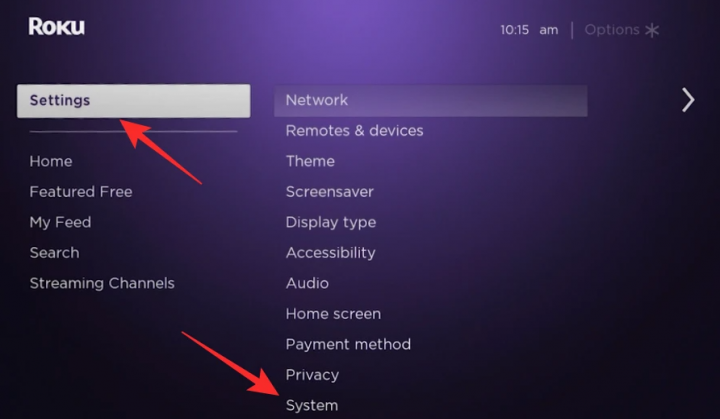
- Ahora también diríjase a Sistema> Duplicación de pantalla> Modo de duplicación de pantalla.
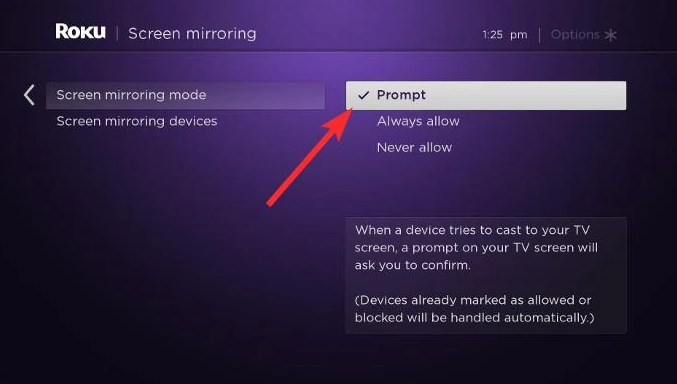
- Elija "Aviso" en la siguiente pantalla para recibir siempre un aviso cada vez que un dispositivo desconocido intente duplicar su pantalla en su televisor.
Transmite desde tu dispositivo Android
Este es básicamente el último paso. En su dispositivo Android, solo diríjase a la opción de duplicación de pantalla y elija "Transmitir". Si tienes un dispositivo Samsung, la opción también está en el centro de notificaciones. Deslice el dedo hacia abajo desde el panel de notificaciones para acceder a sus aplicaciones rápidas. Ahora haga clic en Smart View para activarlo. También puede buscar Smart View en la aplicación Configuración.
- Para los dispositivos Huawei, esto es básicamente Proyección inalámbrica y también se puede encontrar en Configuración > Más conexiones > Proyección fácil. Para muchos otros dispositivos, busque también la opción "Transmitir" en Configuración > Dispositivos conectados > Preferencias de conexión > Transmitir.
- Luego, su teléfono buscará otros dispositivos compatibles en la misma red inalámbrica. Simplemente elija su dispositivo Roku de la lista.
- No verá un aviso en su televisor que le indique que un dispositivo quiere duplicar su pantalla. Toque en 'Aceptar'. Ahora debería ver la pantalla de su teléfono reflejada en su televisor Roku.
- Ahora todo lo que tiene que hacer es iniciar la aplicación Mobdro en su teléfono y comenzar a transmitir. ¡Tu video y audio se reflejarán en tu Roku TV!
Cómo ver Mobdro en Roku a través de la aplicación Screen Mirroring
Si su teléfono realmente no tiene una aplicación de duplicación de pantalla incorporada (como los teléfonos Pixel), simplemente no hay necesidad de preocuparse. Tenemos lo que necesitas. Puede usar una aplicación para reflejar la pantalla de su teléfono en un dispositivo Roku, y así enviar contenido de Mobdro a su dispositivo Roku.
Qué necesita
Antes de comenzar, esto es lo que necesita para ver Mobdro en un dispositivo Roku a través de una aplicación de duplicación de pantalla de terceros.
- Aplicación de Android de pantalla completa
- Dispositivo Android (Android 4.2+)
- APK
- dispositivo roku
- Inalámbrico
Comenzar
- En primer lugar, debe descargar e instalar el archivo APK de la aplicación Mobdro en su dispositivo Android. A continuación, debe asegurarse de que su dispositivo Android y su Roku TV estén en la misma red inalámbrica.
- Ahora debe habilitar la duplicación de pantalla en su dispositivo Roku. Para hacer esto, siga la guía anterior para ir a Configuración> Sistema> Duplicación de pantalla> Aviso.
- En su dispositivo Android, simplemente abra la aplicación All Screen. Buscará automáticamente dispositivos en el mismo Wi-Fi. Elija su dispositivo Roku de la lista para conectar su teléfono a su televisor.
- En su televisor, ahora debería ver una opción para "Agregar canal". Elija esta opción para emparejar su teléfono y TV. Solo necesita hacer esto la primera vez que conecta su teléfono a su dispositivo Roku.
- Ahora haga clic en el botón de inicio de su teléfono Android para minimizar la aplicación All Screen. Abra la aplicación Mobdro en su dispositivo Android y seleccione la película o el programa que desea ver en su televisor. Tan pronto como el contenido se almacene en búfer, debería poder verlo en su televisor Roku.
Conclusión
Muy bien, eso fue todo amigos! Espero que te guste este artículo y que te resulte útil a ti también. Danos tu opinión al respecto. Además, si tiene alguna otra pregunta o problema relacionado con este artículo. Así que háganoslo saber en la sección de comentarios a continuación. Le responderemos a la brevedad.
¡Pasa un buen día!
Deja una respuesta