
¿Quieres arreglar la cámara lenta de Nexus 6?
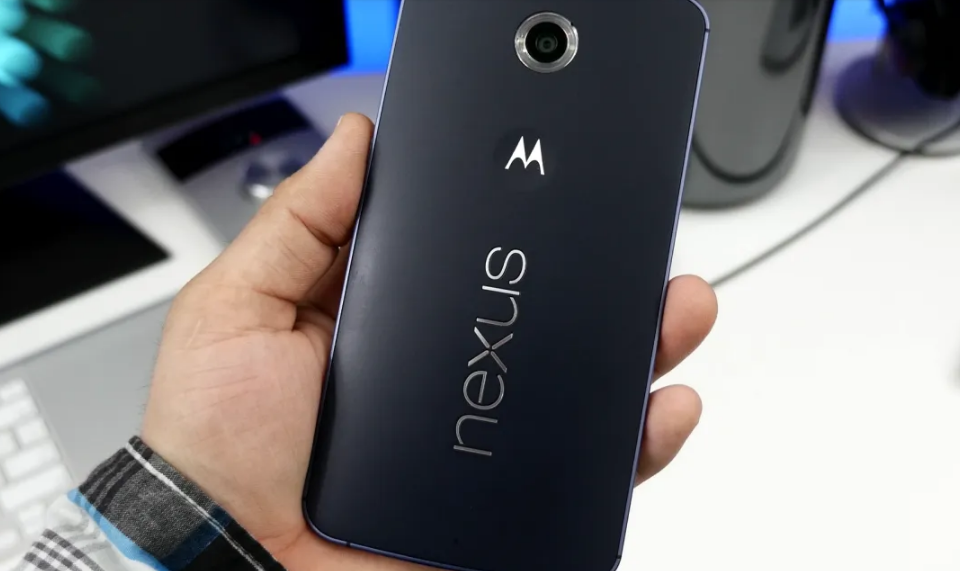
¿Estás listo para arreglar nexo 6 ¿Cámara lenta? Después de la actualización de Android Marshmallow, me enfrentaba a este irritante Retraso de la cámara del Nexus 6. Además, cuando cambié a los comentarios en YouTube, mi Nexus 6 se retrasó. Aprendí que muchos usuarios también enfrentan problemas similares. Algunas personas han afirmado que aparecen líneas naranjas en la pantalla cuando se capturan imágenes a la luz del sol.
El Nexus 6 es uno de los teléfonos inteligentes Android más populares del mercado. Sin embargo, el retraso de la cámara es un problema común para algunos usuarios. Mientras investigaba el problema, investigué que el retraso de la cámara generalmente ocurre al capturar imágenes HDR. y el botón de captura está atenuado cuando el sistema procesa imágenes ya capturadas.
Cómo arreglar la cámara lenta de Nexus 6:
Este problema no estaba presente en Android Lollipop. Entonces el problema puede estar en Marshmallow. He recopilado algunos trucos que te ayudarán a solucionar el retraso de la cámara del Nexus 6. Pruébalos y dinos si te funcionan o no. Funcionó bien para mí.
Etapa 1:
Primero deshabilite el Geoetiquetado. Dirigirse a Ajustes y desactivar el Guardar dirección.
2do paso:
Limpia la caché de la aplicación. Dirigirse a Ajustes > Administrador de aplicaciones > Seleccione la aplicación Cámara > Borrar caché.
Paso 3:
Borrar el aplicación de cámara a partir de Optimización de batería.
- Dirigirse a Ajustes -> Batería -> Optimización de batería (Actualmente se encuentra en la esquina superior derecha de la pantalla).
- Elegir Cámara y haga clic en no optimizar.
Ahora, si nada funciona de todo lo anterior, solucione. limpiar Partición de caché. Si no sabe cómo borrar la partición de caché de Nexus 6, siga los pasos a continuación. Además, debe saber que borrar el caché no elimina los datos presentes en su teléfono.
Instrucciones para borrar el caché de Nexus 6:
Etapa 1:
Al principio, apague su Nexus 6.
2do paso:
Ahora toca y mantén presionado Bajar el volumen y botón de encendido simultaneamente. Luego suelte los botones cuando vea Android acostado sobre su espalda y una caja grande en la parte superior.
Paso 3:
Ahora use el botón de volumen para cambiar a Menú de recuperación. (Presione el botón para bajar el volumen dos veces y luego verá el menú de recuperación escrito en este cuadro).
Etapa 4:
Golpealo botón de encendido elegir.
Paso 5:
Ahora su teléfono comienza a reiniciarse. Espere hasta que vea una figura de Android en el fondo.
Paso 6:
Ahora presione y mantenga presionada la tecla botón de encendido y haga clic en subir volumen botón.
Paso 7:
Ahora verá muchas opciones en la pantalla. Utilice el botón de volumen para cambiar a Limpie la partición de caché.
Paso 8:
Utilice el botón de encendido para elegirlo. Ahora se borrará la partición de caché. Eso toma tiempo. No reinicie su dispositivo móvil a la fuerza, ya que esto hará que su dispositivo móvil entre en el bucle de arranque. Espere un momento, por ejemplo 10-15 minutos luego obtendrá un texto en la pantalla que indica que la partición de caché se formateó correctamente.
Eso es todo acerca de cómo arreglar el retraso de la cámara Nexus 6. Si su Nexus 6 todavía está retrasado, vaya al restablecimiento de fábrica. Es una solución comprobada para todos los problemas relacionados con el software. El restablecimiento de fábrica borrará todos los datos presentes en su Android. Entonces, antes de continuar, haga una copia de seguridad adecuada de sus datos. Uno de los beneficios de un restablecimiento de fábrica es que hará que su teléfono móvil se vea como nuevo y eliminará todos los problemas de su teléfono.
Conclusión:
Eso es todo sobre "Nexus 6 Camera slow". Si cree que esto es útil, háganos saber sus sugerencias en la sección de comentarios a continuación. ¿Encontró otra alternativa que no podemos cubrir en este artículo? ¡Coméntanos abajo!
Además, ante cualquier dificultad pregúntanos sin dudarlo!
¡Hasta ahí! Mantente a salvo 🥰
Deja una respuesta