
Cómo arreglar este complemento no es compatible con Chrome
Si te encuentras con el mensaje de error "Este complemento no es compatible" en Google Chrome. Esto significa que el sitio web, así como la página que está tratando de cargar, también tiene contenido multimedia. Como los videos y los medios no se cargan, lo que lleva al mensaje de error anterior. Este error puede ocurrir a menudo si la página web Los medios tienen un formato de video que no es compatible con Chrome, solo lea este artículo para aprender todo sobre cómo solucionar este complemento que no es compatible con Chrome. ¡Comencemos!
Google Chrome, Firefox y muchos otros navegadores ya no admiten complementos NPAPI. Entonces, si el sitio web que está tratando de visitar usa los complementos NPAPI para mostrar el video, el video no se cargará y verá el mensaje de error "Este complemento no es compatible”. Desde 2015, Google también adoptó HTML5 para el navegador Chrome y esta es en realidad la razón por la cual Chrome tampoco es compatible con los complementos Active-X, Java o Silverlight.
Entonces, como editor, estoy bastante seguro de que hay muchos sitios web que todavía no usan HTML5. Y hay muchos sitios web con contenido multimedia que necesitarán algún tipo de complemento para acceder al contenido. De todos modos, sin perder tiempo, veamos cómo Solucionar error Este complemento no es compatible con Chrome con la ayuda del tutorial a continuación.
Cómo arreglar este complemento no es compatible con Chrome
Habilitar y actualizar Flash Player en Chrome
- Primero, abra Google Chrome y luego, en la barra de direcciones, navegue hasta lo siguiente:
chrome://configuración/contenido
- Luego, en la lista, busque y toque Brillar.
- Ahora en Flash, asegúrese de habilitar alternar para Flash. Cada vez que se activa el flash, verá que la configuración cambia a Pregunte primero (recomendado) también.
- Cierre Google Chrome, luego ábralo nuevamente, luego visite el sitio web que anteriormente dio el mensaje de error anterior.
- Esta vez, la página web probablemente se cargará sin problemas, pero si todavía está atascado, debe actualizar Flash Player a la última versión disponible.
- En Chrome, simplemente navegue hasta Sitio web de Adobe Flash Player.
- Descarga la última versión de Flash Player luego instálelo para resolver el problema con éxito.
Actualizar Google Chrome
Para verificar si hay una actualización disponible, simplemente siga los pasos a continuación:
Notar: Es recomendable también hacer una copia de seguridad de todas las pestañas importantes antes de actualizar Chrome.
- Primero, abre Google Chrome buscándolo usando la barra de búsqueda o haciendo clic en el icono de Chrome disponible en la barra de tareas o en el escritorio.
- Toque en el Tres puntos icono disponible en la esquina superior derecha.
- Ahora presiona el Boton de ayuda en el menú que se abre.
- A continuación, en la opción Ayuda, toque Acerca de Google Chrome.
- Si hay actualizaciones disponibles, entonces Chrome comenzará a actualizarse automáticamente.
- Cuando se descargan las actualizaciones, debe presionar el botón Botón de reinicio para completar la actualización de Chrome.
- Después de presionar Relanzar, Chrome se cerrará automáticamente e instalará actualizaciones también.
Una vez que se instalen las actualizaciones, Chrome se iniciará nuevamente y podrá intentar abrir el sitio web. Mostró antes el "Este complemento no es compatible” error en Chrome. Sin embargo, esta vez podrá abrir el sitio web con éxito sin siquiera ningún error.
Borrar datos de navegación en Chrome | Este complemento no es compatible
- Necesitas abrir Google Chrome y presionar CTRL+H para abrir la historia.
- Entonces solo presiona Borrar navegación datos del panel izquierdo.
- Ahora debe decidir el período para el cual está eliminando la fecha del historial. Si desea eliminar desde el principio, debe elegir la opción para eliminar el historial de navegación desde el principio.
Notar: También puede elegir varias otras opciones, como Última hora, Últimas 24 horas, Últimos 7 días también.
- Además, solo verifique lo siguiente:
- Historial de navegación
- Cookies y otros datos del sitio
- Imágenes y archivos en caché
- Luego haga clic Borrar datos para comenzar a eliminar el historial de navegación y esperar a que se complete.
- Cierre su navegador y luego reinicie su PC.
Agregue la extensión NoPlugin en Chrome
La extensión NoPlugin le permite reproducir contenido multimedia sin siquiera complementos (Flash, Java y ActiveX).
- Abra Google Chrome y luego toque este enlace para navegar a Sin complementos página.
- Toca el "Añadir a Chrome" Al lado de Sin extensión de complemento.
- Cuando el complemento se haya instalado correctamente, reinicie su navegador.
- Vuelve a intentar cargar la página que antes daba el error"Este complemento no es compatible“.
Agregar extensión de pestaña de IE a Chrome
Si la página web a la que intenta acceder se carga sin problemas en Internet Explorer, eso significa que los medios están en un formato que Chrome realmente no admite (Java, ActiveX, Silverlight, etc.). Con la extensión IE Tab, también puede impulsar el entorno IE en el navegador Chrome.
- Abre Google Chrome y luego toca este enlace para acceder a la página de extensión de pestañas de IE.
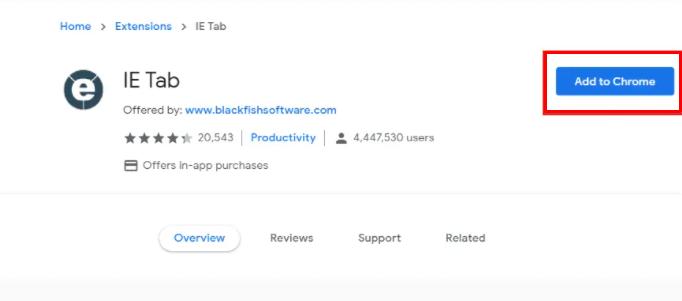
- Toca el "Añadir a Chrome” junto a la extensión de la pestaña IE.
- Cuando el complemento se haya instalado correctamente, reinicie su navegador.
- Abra la página web que ni siquiera se estaba cargando antes, luego toque el Icono de pestaña de IE de la barra de herramientas.
- Si desea configurar la pestaña IE para cargar siempre el sitio web en particular, simplemente presione el icono de la pestaña IE y luego elija Opciones.
- Desplázate hacia abajo hasta que encuentres el Sección de URL automáticas, simplemente ingrese la dirección del sitio web. Desea que Chrome se cargue automáticamente cada vez que lo visite. Seguir adelante Agregar y reiniciar Chrome para guardar los cambios.
Preguntas frecuentes | Este complemento no es compatible
Para corregir el error Este complemento no es compatible en Chrome, intente habilitar Flash en Chrome o use la extensión NoPlugin.
El error Este complemento no es compatible aparece cada vez que intenta reproducir medios que requieren Adobe Flash en Google Chrome.
Flash se reemplaza por HTML5 y muchos navegadores web bloquean el contenido Flash de forma predeterminada. Si desea detener eso, esto es lo que debe hacer si Chrome reemplaza Flash con HTML5.
Para habilitar Adobe Flash Player en Chrome, vaya a cromo://configuración/contenido. Haga clic en brillar y apagar Bloquear sitios para que no ejecuten la opción Flash.
Conclusión
Bueno, eso es todo de mi parte. Si quieres saber más sobre este artículo o tienes alguna duda. Así que siéntase libre de preguntarme cualquier cosa en la sección de comentarios a continuación.
¡Pasa un buen día!
Deja una respuesta