
Guía sobre cómo solucionar el problema de retraso móvil de PUBG en el sistema operativo Phoenix

¿Está enfrentando un problema de PUBG Mobile Lag para su sistema operativo Android? Si es así, entonces estás en el área correcta. Aquí, en esta guía de pasos claros, tenemos la respuesta sobresaliente o las pautas y consejos de PUBG Mobile para problemas de retraso. Al usar este académico, puede jugar PUBG Mobile sin demoras y obtener una experiencia de juego limpia. PlayerUnknown's Battleground Mobile es la versión móvil del popular juego de disparos de lucha libre real. Desde su lanzamiento, este juego ha tenido un gran éxito en la industria del juego.
Problema de retraso de PUBG Mobile en Phoenix OS
Además, los muchos juegos PUBG de PC y consola de primer nivel se trasladan a la plataforma móvil. Además, es, con mucho, un excelente juego de imágenes con infinitas animaciones en las que también puedes representar a los jugadores. Desafortunadamente, todo esto requiere una herramienta insignia con imágenes HDR y un modo de frecuencia corporal excesivo. Pero cuando tienes un teléfono de gama baja con especificaciones fundamentales, causaría un retraso en el juego de PUBG. Aunque hay muchas aplicaciones de reparación de retrasos de PUBG disponibles en Play Store como GFX Tool para aumentar los FPS en PUBG Mobile, muchas de ellas rara vez funcionan. Desarrollado por Tencent, PUBG Mobile está disponible para Android e iOS. En los deportes, hasta cien jugadores se dejan caer en una isla. Su proyecto es buscar armas de fuego para matar y seguir existiendo enemigos. También hay un vecindario seguro, que se ha ido reduciendo con los años. El equipo de supervivencia final gana el deporte.
PUBG para pc
Si necesita PUBG para PC, hay muchos emuladores de PUBG disponibles. Algunos de ellos incluyen Tencent PUBG Mobile Emulator, Bluestacks, Nox Player, Remix OS Player y MEmu Player, etc. El mes pasado, publicamos instrucciones sobre cómo jugar PUBG Mobile en PC sin un emulador. En este manual, hemos dado pasos para instalar Phoenix OS en una PC con Windows. Por otro lado, también hemos lanzado música de PUBG, fondos de pantalla de PUBG y versiones de PUBG PC lite. Cuando se trata de una variedad promedio de teléfonos inteligentes con 2 GB de RAM, los problemas de retraso de PUBG son mayores. Para conquistar esto, la compañía Tencent ha lanzado PUBG Mobile Lite en estos días, que está diseñado principalmente para ejecutarse en teléfonos con RAM, imágenes y CPU limitados. Los desarrolladores de la compañía Tencent están trabajando actualmente para restaurar el retraso de PUBG. Algunos de los problemas de retraso incluyen un rendimiento general deficiente de la herramienta, ping excesivo, calentamiento del teléfono, etc.
Actualizaciones móviles de PUBG
De acuerdo con la realidad, se nota mucho que cuando PUBG Mobile actualiza 0.10.5 y 0.11. 0, aumentan los problemas de retardo. Esto se debe a las características adicionales como el modo Zombis, los ajustes climáticos para los mapas de Miramar y Erangel y las nuevas armas, etc. Los usuarios se encuentran con fallas y fallas en el sistema PUBG, especialmente después de la actualización del primer aniversario. Como resultado, los clientes se esfuerzan por piratear las celdas de PUBG para aumentar el rendimiento en los juegos. Por el contrario, incluso hay disponible un modelo beta móvil de PUBG. Sin embargo, a pesar de usar tales trucos y trampas de PUBG, el retraso aún persiste. Por lo tanto, finalmente le proporcionamos una solución de explotación para los problemas de retraso de PUBG. Los usuarios interesados pueden ver nuestro manual real a continuación.
Pasos para solucionar el problema de PUBG Mobile Lag en Phoenix OS:
Etapa 1:
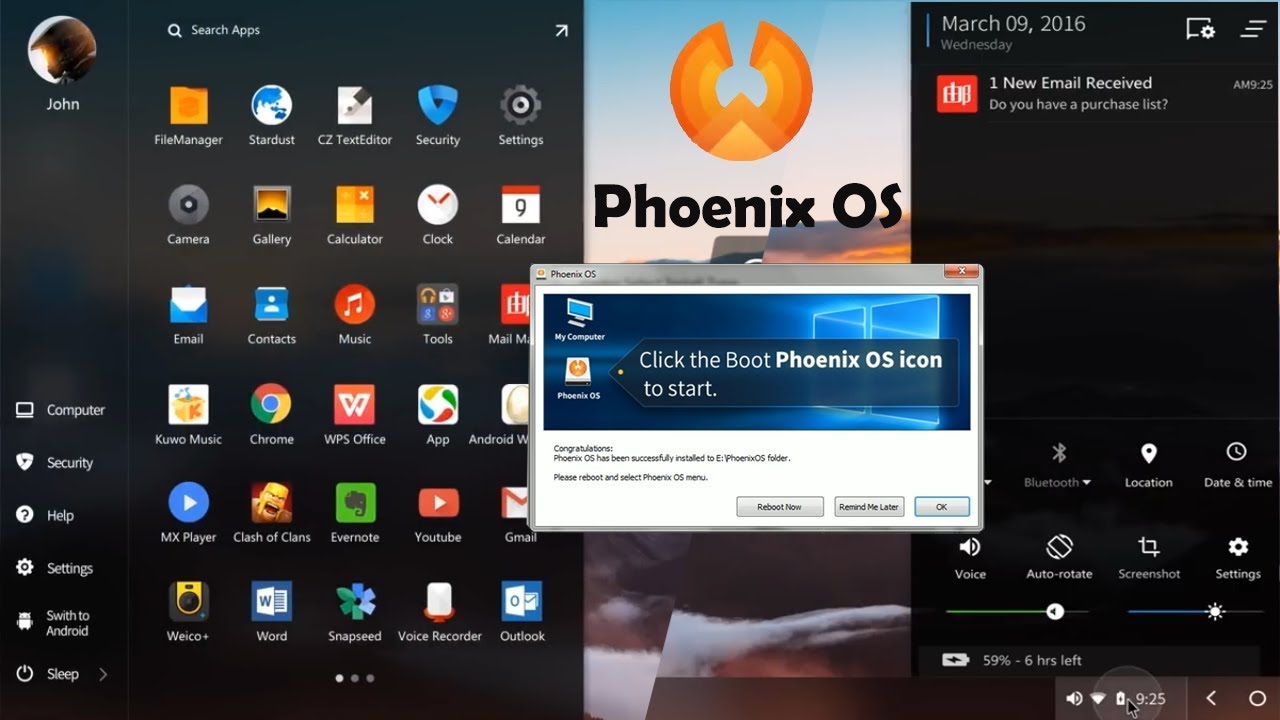
Instale PUBG Mobile en el sistema operativo Phoenix. Consulte nuestra guía:
2do paso:
Descargar Reparar PUBG Mobile Lag.Zip.
Paso 3:
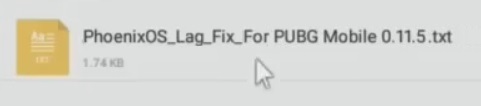
Extraiga el informe zip. Después de extraer el siguiente informe de contenido textual, aparecerá.
Etapa 4:
Abra el documento de contenido textual para que lo use el editor.
Paso 5:
Haga clic en la opción Editar.
Paso 6:
Luego elija y duplique el texto como se muestra a continuación.
Paso 7:
Cierre el registro de contenido de texto y navegue a la siguiente ubicación.
Haga clic en Almacenamiento interno.
Abre la carpeta de Android.
Arreglar el retraso de PUBG Mobile en Phoenix OS
Luego abra la carpeta Datos.
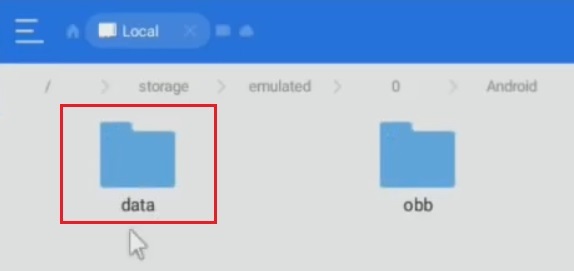
En la siguiente pantalla, abra la carpeta com.Tencent.Ig.
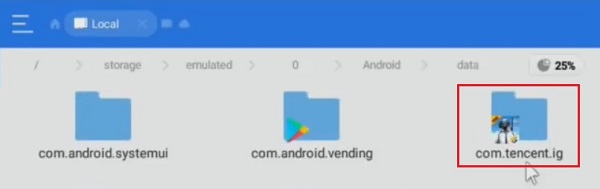
Luego abra la carpeta Archivos.
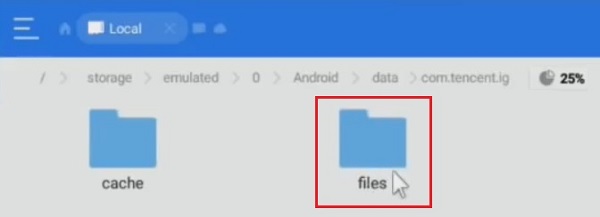
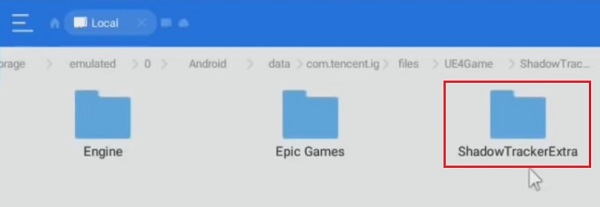
Ahora abra la carpeta UE4Game.
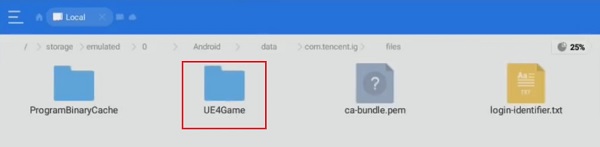
Abra la carpeta ShadowTrackerExtra.
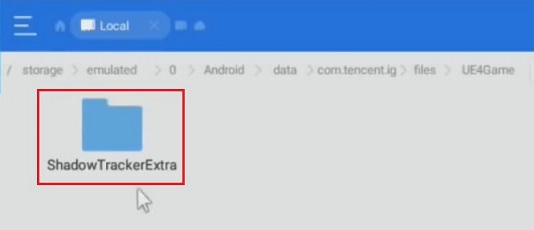
A continuación, abra la carpeta ShadowTrackerExtra.
Luego abra la carpeta guardada.
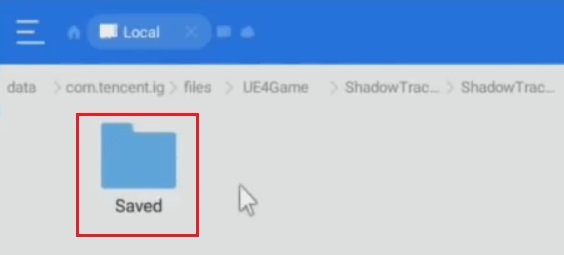
En la siguiente pantalla, abra la carpeta Config.
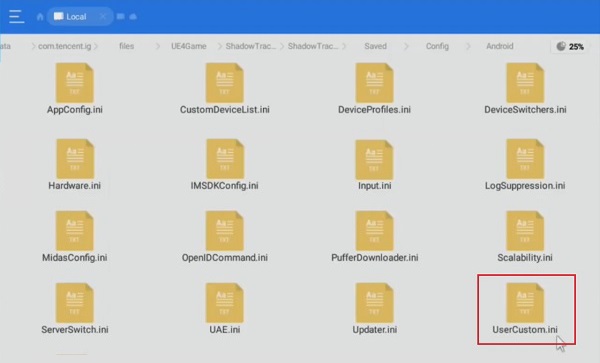
A continuación, abra la carpeta de Android.
Finalmente, abra el documento Usercustom.Ini.
Paso 8:
Abra este documento en el editor.
Paso 9:
Haga clic en Editar opción. Luego elija el texto como se muestra a continuación.
Paso 10:
Eliminar este texto.
Paso 11:
Ahora pegue el contenido textual que copiamos en el paso 6.
Paso 12:
Haga clic en los botones Guardar para almacenar el informe de contenido textual.
Paso 13:
Cierra todo. Luego haga clic en Inicio y suelte Google Play Store.
Paso 14:
Escribe L Speed App en la barra de búsqueda.
Paso 15:
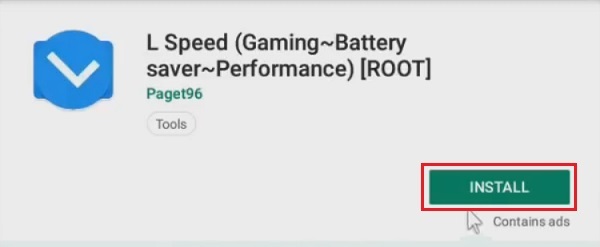
Instale la utilidad L Speed.
Paso 16:
Después de una configuración exitosa, suelte la aplicación.
Paso 17:
Tan pronto como abra la aplicación, aparecerá la solicitud de superusuario.
Así que haga clic en Permitir alternativa.
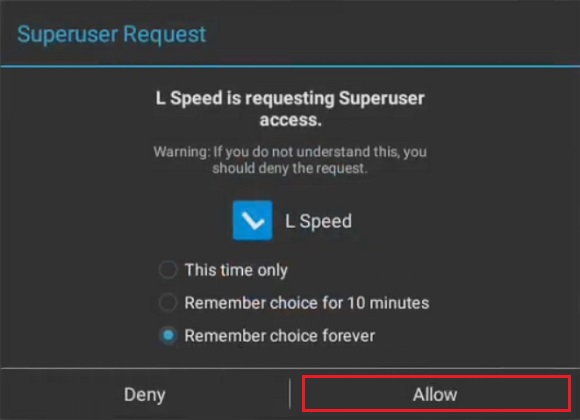
Esto abrirá la aplicación. Haga clic en Siguiente.
Paso 18:
Luego cambie la opción Desactivado por Rendimiento. Haga clic en siguiente de nuevo
Paso 19:
En la siguiente pantalla, cambie el perfil de Deshabilitado a Rendimiento.
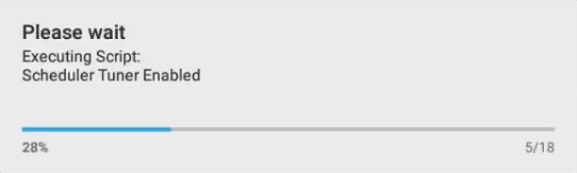
Paso 20:
Haga clic en Siguiente. Luego haga clic en Listo.
Paso 21:
Desde el tablero, haz clic en ≡ Menú alternativo.
Paso 22:
En la lista de alternativas, haga clic en Ajustes principales.
Paso 23:
En la configuración principal, haga clic en la alternativa Boost Now.
Paso 24:
Luego, en la opción Boost Scheduler, cambia el Disabled a 30 min.
Paso 25:
Cambie la escala de animación de la ventana, la escala de animación de transición y la escala de duración del animador de 0 a 0,5x.
Paso 26:
A continuación, abra la alternativa de CPU Tuner desde el menú del panel.
Paso 27:
Habilite la opción de optimización de la CPU.
Paso 28:
Ahora haga clic en Administrador de RAM en la configuración del menú.
Paso 29:
En el administrador de RAM, cambie Equilibrado a Juegos.
Paso 30:
Cierra la aplicación L Speed ahora.
Paso 31:
Abra la configuración de su sistema operativo Phoenix.
Paso 32:
En Configuración, abra AutoRun.
Paso 33:
Habilitar la ejecución automática para la velocidad L.
Paso 34:
Descarga la aplicación GLTools.
Paso 35:
Instalar y publicar la aplicación.
Paso 36:
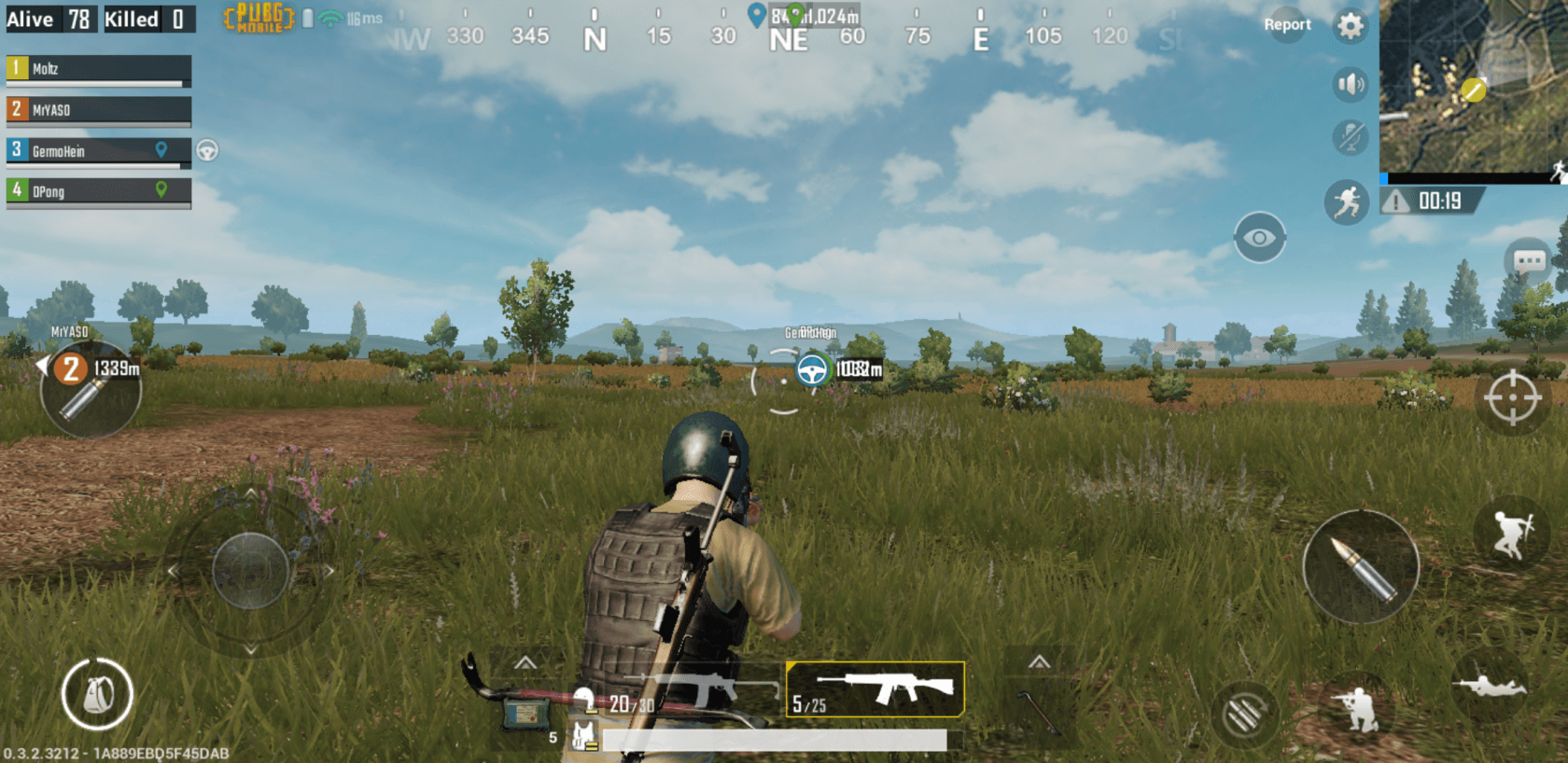
Aparecerá la siguiente pantalla. Haga clic en PUBG móvil.
Paso 37:
En el menú General, permita configuraciones personalizadas para esta opción de aplicación.
Paso 38:
Luego habilite la opción Permitir framebuffer de MSAA.
Paso 39:
Ahora haga clic en la pestaña Nombre de GPU/Emulación.
Paso 40:
Habilite la opción Usar datos de GPU falsos.
Paso 41:
Finalmente, haga clic en la opción Fake GL_RENDERER.
Paso 42:
Luego elige GPU: Mali-G72.
 ¡Es todo! Cierre todo y ahora inicie el juego PUBG Mobile.
Así es como puedes disfrutar de juegos sin retrasos en PUBG. Espero que esta guía lo ayude a solucionar los problemas de retraso en PUBG Mobile.
Deja una respuesta