
Cómo arreglar League of Legends no se abre en Mac

Como uno de los juegos MOBA (Multiplayer Online Battle Arena) más famosos, League of Legends (LOL) también te brinda una buena experiencia de juego. Aunque es un juego sólido, pueden ocurrir muchos problemas en algunos casos, como la pantalla negra de League, el código de error 004, un error desconocido de Direct X también. Solo lea este artículo para aprender todo sobre cómo arreglar League of Legends no se abre en Mac. ¡Empecemos!
Además, a veces este juego no funciona bien en Windows 10 y muchos usuarios han informado que tienen problemas al abrir o iniciar League of Legends. Tal vez a ti también te moleste este problema. En el Administrador de tareas, el programa cliente se ejecuta en segundo plano, pero no puede traerlo al frente. Muchas veces aparecerá un error que dice "el cliente no abre" o no pasa nada.
Las razones detrás de este problema común pueden ser varias, incluidos problemas del servidor LOL, problemas de conexión a Internet, problemas de instalación, firewalls y más. Sea cual sea el motivo del problema, debes solucionarlo para poder jugar a League of Legends y aquí te mostramos algunos métodos efectivos.
Cómo arreglar League of Legends no se abre en Mac
League of Legends es en realidad uno de esos juegos que muchos jugadores ávidos han llegado a amar. Es un juego de arena de batalla en línea multijugador (MOBA), que causó revuelo debido a su lanzamiento en 2009 para los sistemas operativos Windows y Mac. League of Legends se juega en todo el mundo y es uno de los juegos en línea más jugados. Parece el juego perfecto que todos disfrutarán, sin embargo, como todo lo relacionado con la tecnología, también surgirán problemas de vez en cuando. De nombreux utilisateurs ont récemment signalé avoir rencontré un problème avec le jeu. Lorsqu'ils essaient d'ouvrir le jeu, il ne s'ouvre pas et plusieurs fois, il s'affiche dans le gestionnaire de tâches pendant un certain temps avant de disparaître de nuevo.
Están surgiendo otros problemas en el juego, que el desarrollador, Riot Games, ha lanzado nuevos parches para solucionar. Sin embargo, el problema de que League of Legends se niegue a iniciarse puede ser persistente. Si el problema persiste, hemos destacado algunas soluciones en esta guía.
Causas comunes de League of Legends no abre
Privilegios administrativos
Algunas partes del juego requieren un permiso especial para funcionar correctamente. Si no ha otorgado el permiso administrativo importante para que se ejecute el juego, es posible que el juego no se abra.
Atajo corrupto
Muchos usuarios de PC abren sus juegos desde un acceso directo. Si así es como inicias League of Legends y tienes un acceso directo corrupto para el juego, entonces no se abrirá. Si cambió el directorio del juego, debe reemplazar el acceso directo anterior por uno nuevo. De lo contrario, el antiguo atajo no abrirá el juego.
Archivos perdidos
Cada juego de PC, ya sea en el sistema operativo Windows o Mac, en realidad se compone de diferentes archivos. Todos estos archivos funcionan juntos para garantizar que el juego funcione sin problemas. Si un archivo importante está dañado o falta en tu juego de League of Legends, es posible que el juego no se inicie.
Controladores de tarjetas gráficas antiguas
Si tiene controladores de tarjetas gráficas obsoletos, es posible que el juego no funcione correctamente. Para asegurarse de que nunca se encontrará con el problema de que League of Legends no se abre, simplemente mantenga actualizados los controladores de su tarjeta gráfica en todo momento.
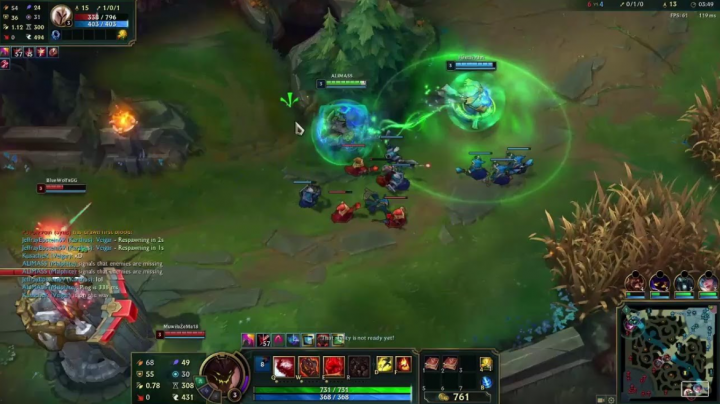
Otras aplicaciones ejecutándose en segundo plano
Muchas aplicaciones, cuando se ejecutan, suelen interferir con el correcto funcionamiento de otras aplicaciones en una computadora. Por lo tanto, utilizan muchos recursos y otras aplicaciones tendrán dificultades para funcionar correctamente. Muchas veces, otras aplicaciones también pueden ser responsables de que los juegos de League of Legends no se inicien. Razor Synapse y Steam son dos de las aplicaciones más reportadas que interfieren con el lanzamiento de League of Legends.
Las soluciones para League of Legends no se abren
Ahora que hemos verificado las causas comunes de este problema, veamos las soluciones cada vez que ocurra este problema.
Abre el juego directamente
Si intenta iniciar League of Legends a través de un acceso directo y se niega a abrir. Simplemente verifique si el acceso directo todavía está en el directorio del juego o si también está dañado. Si es así, el juego no se abrirá y la única solución será abrir el juego directamente a través de su archivo ejecutable. El archivo ejecutable generalmente se encuentra en la carpeta de instalación del juego.
Otorga privilegios administrativos al juego.
El juego no funcionará si ciertos permisos especiales no están habilitados actualmente. Si no ha otorgado estos privilegios, el inicio del juego puede fallar y puede solucionarlo usted mismo. Simplemente siga los pasos a continuación:
- Acaba de abrir la carpeta de instalación.
- Encontrar "lol.launcher.exe" y haga clic con el botón derecho y luego presione "Propiedades".
- Haga clic en "Compatibilidad," y justo al lado, y marque la casilla junto a "Ejecutar como administrador”.
- Ahora presiona "Solicitar".
- Haga clic en "Correcto" y Para reiniciar el juego tambien Además, ver si el problema persiste.
Cierra las aplicaciones que se ejecutan en segundo plano
A veces, muchas otras aplicaciones pueden ser responsables de que League of Legends no se abra. Razor Synapse y Steam son aplicaciones realmente culpables que también interfieren con el juego, por lo que los pasos a continuación te indicarán cómo cerrar todas las aplicaciones para que puedas volver a abrir League of Legends.
- Solo pasa el cursor sobre el barra de tareas en su PC con Windows y botón derecho del ratón.
- Toque en "Administrador de tareas", y una pequeña ventana mostrará las aplicaciones que ha estado ejecutando en segundo plano.
- También puede presionar "La tarea final” para cerrar temporalmente las aplicaciones. Sin embargo, para cerrar aplicaciones de forma permanente, toque "" con una lista desplegable. También se mostrará una lista completa de todas las aplicaciones.
- Toque en "comienzo” y haga clic en la aplicación que desea cerrar. Entonces solo presiona "Desactivar".
- Haga esto para cada una de las otras aplicaciones, luego reiniciar tu computadora.
- Cuando su PC se vuelva a encender, y ejecute el "lol.launcher.exe”.
Forzar actualización de cliente
Muchas veces, el problema de que League of Legends no se inicia puede deberse a que algunos archivos ".dil" en el directorio del juego están dañados. Estos archivos son en su mayoría archivos pequeños que puede anular y forzar la actualización del cliente de esta manera. Simplemente aplique esta solución siguiendo estos pasos:
- Solo dirígete a la carpeta de instalación, luego el "RADS" carpetas.
- Cada vez que abres el "RADS" carpeta, haga clic "Proyecto" y seleccione "lol_lanzador", luego elimínelo. También seleccione el "lol_patcher” carpeta y luego eliminarlo también.
- Regrese a la carpeta de instalación del juego y elimine cada archivo con la etiqueta "aps_ms_win…dll". Asegúrese de dejar que todos los demás archivos ".dll".
- En el directorio del juego, simplemente haga doble clic en "lol_lanzador”.
- Ahora espere unos minutos y una actualización del cliente comenzará a descargarse inmediatamente.
- Permitir el Descargar para terminar y ver si el problema sigue ahí.
Reemplazar la carpeta de proyectos
Todos los archivos que el juego necesita para abrir y ejecutar se guardan en la carpeta Proyectos. Si alguno o todos estos archivos están dañados, es posible que su juego no se abra. Siga estos pasos para reemplazar la carpeta:
- Solo abre el RADS carpeta en la carpeta de instalación del juego.
- En la carpeta RADS, haga clic derecho "Proyectos" y haga clic en"Cortar".
- Pastelería en cualquier lugar de la pantalla del escritorio en realidad.
- Después de pegar los archivos, simplemente lanzamiento League of Legends a través de un archivo ejecutable.
- Cualquier archivo que falte también se descargará automáticamente.
- Permitir el Descargar proceso para continuar y simplemente devolver el "Proyectos" carpeta a "RADS" carpetas.
- Recibirá una notificación que le preguntará si desea sobrescribir, elija "Aplastar."
- Siempre que la carpeta se haya movido con éxito, abra el ejecutable del juego como lo hizo en ETAPA 4.
- Con este tiempo, la descarga debería estar casi completa. Una vez completado, el juego se abrirá con éxito.
Si los problemas relacionados con el juego no se resuelven después del último paso, consulte la siguiente solución.
Modificar el archivo de configuración
Muchas veces, es posible que sea necesario editar el archivo CONFIG para que se abra League of Legends. Cada vez que modifique el archivo y le agregue instrucciones, el juego recibirá las instrucciones correctas para abrirse como se esperaba. Para modificar el archivo CONFIG, estos son también los pasos:
- Simplemente abra el directorio del juego predeterminado, luego el "RADS" carpetas.
- Seguir adelante "Sistema" y haga clic derecho en "usuario.cfg" haga clic en "Abrir con" y elige "Bloc".
- Luego cambie leagueClientOptIn=yes a leagueClientOptIn=no.
- Para salvaguardar los cambios y abierto League of Legends.
Si el problema persiste, vuelva a la carpeta principal y luego localice "LEagueClient.exe". archivar. Ahora bórralo. Luego intente abrir el juego haciendo clic derecho en "lol.launcher.exe". Ahora ejecute como administrador y luego vea si el juego funcionará.
Conclusión
Bueno, eso es todo de mi parte. Si quieres saber más sobre este artículo o tienes alguna duda. Así que siéntase libre de preguntarme cualquier cosa en la sección de comentarios a continuación.
¡Pasa un buen día!
Deja una respuesta