
Wi-FiDroid para PC [Mac & Windows]
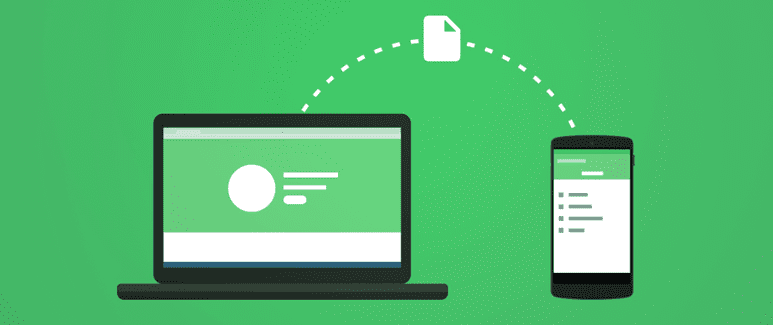
Si está buscando una forma de instalar o descargar WifiDroid para PC, Mac y Windows, ha venido al lugar correcto. Hay muchas aplicaciones disponibles para móviles que permiten a los usuarios transferir datos de forma inalámbrica de un dispositivo a otro. Pero recomiendo la aplicación WifiDroid Wifi File Transfer. Como la aplicación viene con servicios de calidad. Los usuarios pueden transferir fácilmente archivos y documentos confidenciales de forma gratuita. No necesitas alambres ni cables. Tenga en cuenta que la aplicación WifiDroid necesita una conexión a Internet que funcione. WifiDroid es muy rápido en comparación con la velocidad de Bluetooth. Por lo tanto, comparte datos rápidamente sin desconectarse.
Si quieres utilizar la aplicación WifiDroid, recuerda que está instalada tanto en el dispositivo receptor como en el emisor. Simplemente conecte los dispositivos entre sí a través de una conexión Wi-Fi. La conexión a Internet debe ser la misma. Una vez hecho esto, ahora puede compartir rápidamente archivos multimedia y documentos confidenciales. La aplicación no solo mueve videos o fotos, sino también contactos, aplicaciones, mensajes y más. La transferencia de archivos wifi se vuelve muy esencial cuando compra un nuevo móvil y desea transferir datos del teléfono anterior rápidamente. Todos sus archivos móviles, documentos, aplicaciones, contactos se pueden compartir fácilmente. Ahora, en lugar de en dispositivos móviles, también puede usarlo en sus dispositivos informáticos. También puede instalarlo en dispositivos Windows o Mac.
Con la ayuda de WifiDroid Wifi File Transfer para PC, los usuarios pueden compartir fácilmente datos de PC a PC, de PC a teléfono inteligente y de Android a PC de forma gratuita. En este artículo te diré cómo puedes instalar o descargar WifiDroid Wifi File Transfer para PC en Mac o Windows.
Características
- Puede cargar o descargar varios archivos a la vez
- Descargar estructuras de carpetas completas (solo Google Chrome)
- Elimine, copie, cambie el nombre, comprima o descomprima archivos usando la interfaz del administrador de archivos incorporado
- Autenticación de contraseña (obligatorio)
- Accesos directos a directorios de imágenes, videos y música
- Ejecutar como servicio en segundo plano
- Revisa las fotos directamente en tu navegador web
Instalar y descargar WifiDroid para PC [Mac & Windows]
La aplicación se puede descargar o instalar de forma gratuita en dispositivos móviles. Pero aquí te vamos a contar cómo puedes instalar o descargar Wi-Fi Droid para computadora. Bueno, no hay una forma efectiva de obtener esta aplicación en su computadora, pero ahora con la ayuda de una aplicación de terceros, es decir, emuladores de Android, puede usarla fácilmente. Wi-FiDroid en PC. Hay muchos emuladores de Android disponibles, como NOX Player, Blue Stacks, KO Player y muchos más. Le sugiero que use BlueStack ya que es uno de los mejores emuladores de Android. Si está buscando una guía simple sobre cómo instalar Wi-Fi Droid para PC, Mac y Windows, debe seguir las instrucciones a continuación.
Método 1: Instale WifiDroid para PC a través de BlueStacks

Entonces, sin mucho preámbulo, veamos el procedimiento paso a paso para WifiDroid para PC a través del emulador Bluestacks.
Cuando toque el enlace de arriba, será redirigido a la página de descarga. Cuando el archivo de instalación se guarde con éxito en su PC, puede instalarlo y seguir las instrucciones a continuación.
- Primero, instale el BlueStacks emulador en pc
- Luego inicie BlueStacks en la PC.
- Luego toque el botón Mis aplicaciones presente en el emulador.
- Ahora, en la barra de búsqueda, escriba el nombre de la aplicación, es decir, WifiDroid.
- Luego verá el resultado de búsqueda requerido para la aplicación WifiDroid, simplemente instálela.
- Simplemente inicie sesión en su cuenta de Google para instalar aplicaciones de Google Play en Bluestacks.
- Después de iniciar sesión con éxito, el proceso de instalación de WifiDroid comenzará dependiendo de su conexión WiFi.
Si desea iniciar la aplicación en su PC, puede dirigirse a la "Todas las aplicaciones" pestaña en el tablero de BlueStacks. Ahora aquí verás todos los juegos o aplicaciones instalados. De la lista, toque el ícono de la aplicación de noticias y se abrirá en la pantalla de su PC.
Notar: Si no puedes encontrar WifiDroid en Play Store, luego puede usar el método alternativo para instalar la aplicación en PC, Mac o Windows.
Método 2: Instalar WifiDroid manualmente

si quieres jugar Wi-Fi Droid para computadora Tienes que instalar un emulador.
- Inicialmente, descargue o instale el APK archivar.
- Luego instale y descargue Bluestacks en su PC desde el enlace mencionado anteriormente.
- Una vez instalado correctamente, abra el Wi-Fi Droid Archivo APK desde arriba y elija Bluestacks para ejecutarlo.
- Después de instalar la aplicación, siga los pasos en pantalla para usar WifiDroid en su PC.
Conclusión:
Espero que entiendas cómo puedes instalar o descargar WifiDroid Fo PC, Mac y Windows. Así que te recomiendo que pruebes esta aplicación y compartas tu experiencia con nosotros. Para otras consultas y preguntas, háganoslo saber en la sección de comentarios a continuación.
Deja una respuesta