
Comunidades de PlayStation para PC, Windows y Mac
Si desea instalar la aplicación PlayStation Communities en su PC, debe leer el resto del artículo. Allí encontrará 2 formas de instalar la aplicación PlayStation Communities en la PC a través de BlueStacks y el reproductor de aplicaciones Nox. Además, también puede utilizar cualquiera de las siguientes alternativas de BlueStacks. Siga leyendo para aprender todo sobre PlayStation Communities para PC, Windows y Mac – Descargar
Presentamos las comunidades de PlayStation
PS Communities es básicamente una función que permite a los usuarios de PS4 crear y unirse a grupos según sus intereses. Los grupos pueden jugar juntos o discutir sus intereses a través de los tableros de mensajes del sistema. La función se lanzó en 2015 y su final ya se anunció el año pasado. Con la capacidad de crear comunidades privadas eliminadas, aunque las comunidades públicas también siguen abiertas.
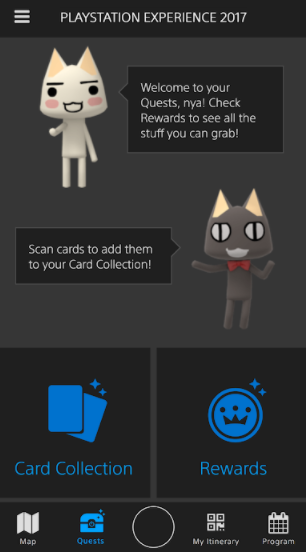
Las comunidades son lugares donde los jugadores de PlayStation Network con gustos e intereses similares pueden conectarse. Únase a comunidades para discutir temas de interés común con otros miembros. Puedes encontrar jugadores con los que jugar, y más.
Características de las comunidades de PlayStation
- Puedes buscar y unirte a comunidades. También puede crear otros nuevos.
- Consulte también las publicaciones de hoy y las publicaciones de los miembros en el muro de la comunidad.
- También puede ver información sobre juegos y sesiones de juegos relacionados con su comunidad en [Now Playing].
- Reciba la información más reciente sobre sus comunidades a través de notificaciones automáticas.
- El propietario y los moderadores de la comunidad también pueden cambiar la imagen y el fondo de la comunidad. También puede editar el mensaje del día y también administrar los miembros de la comunidad.
Comunidades de PlayStation para PC, Windows y Mac
Bueno, la mayoría de las aplicaciones en estos días solo se están desarrollando para la plataforma móvil. Juegos y aplicaciones como PUBG, Subway surfers, Snapseed, Beauty Plus, etc. Solo están disponibles para las plataformas Android e iOS. Sin embargo, los emuladores de Android también nos permiten usar todas estas aplicaciones en la PC.
También puedes descargar Bluestacks, Nox Player y cualquier otro emulador solo haz clic aquí
Instale PlayStation CommunitiesApp para PC a través de Bluestacks
Bluestacks es en realidad uno de los emuladores más geniales y más utilizados para ejecutar aplicaciones de Android en su PC con Windows. El software Bluestacks también está disponible para Mac OS. Ahora usaremos Bluestacks en este método para descargar y luego instalar PlayStation Communities para PC Laptop 10/8/7. Ahora comencemos nuestra guía de instalación paso a paso, aquí vamos.

- Para comenzar, simplemente instale BlueStacks en una PC
- Luego abra BlueStacks en la PC
- Cuando inicie BlueStacks, toque el botón Mis aplicaciones en el emulador
- Ahora necesitas buscar la aplicación PlayStation Communities para PC
- Verá el resultado de la búsqueda de las comunidades de PlayStation que simplemente instálelo
- Inicie sesión en su cuenta de Google para descargar aplicaciones de Google Play en Bluestacks
- Después de iniciar sesión, el proceso de configuración ahora iniciará la aplicación PlayStation Communities según su conexión a Internet.
Ahora puede simplemente hacer doble clic en el ícono de la aplicación en Bluestacks y también comenzar a usar la aplicación PlayStation Communities en su computadora portátil. También puede usar la aplicación PlayStation Communities de la misma manera que la usa en sus teléfonos inteligentes Android o iOS.
Instale la aplicación PlayStation Communities a través de Nox Player
Simplemente sigue estos pasos a continuación:

- Para comenzar, simplemente instale el reproductor de la aplicación Nox en la PC
- Básicamente es un emulador de Android, después de instalar Nox en la PC e iniciar sesión en su cuenta de Google
- Buscador de pestañas y debe buscar Comunidades de PlayStation.
- Ahora instala la aplicación PlayStation Communities en tu emulador Nox
- Una vez que se complete la instalación, podrá jugar la aplicación PlayStation Communities en su PC
Instale la aplicación PlayStation Communities para PC a través de Memu Player
Bueno, otro mejor emulador de Android especializado y diseñado para un increíble experiencia de juego es Tocar. si quieres jugar juegos de alta gama como PUBG, juegos de Battlefield, NFC, etc.. Memu es en realidad la mejor opción para ti. Supera a Bluestacks en este aspecto ya que está diseñado exclusivamente para jugar juegos de Android en PC. Comencemos el procedimiento de instalación de la aplicación PlayStation Communities para PC, Windows 10/8/7 a través del emulador MemuPlay.
- Necesitas descargar el emulador Memuplay en tu computadora
- Luego instale el archivo.exe depósito a través de un toca dos veces. El proceso de instalación ahora comenzará y puede demorar más de 3 minutos.
- Al igual que el método Bluestacks, Google Play Store está preinstalado también en Memuplay. Cuando instales el emulador, deberías poder ver el tienda de juegos de google la aplicación en la pantalla de inicio también. Haga doble clic en el icono para poder abrirlo.
- Ahora debes iniciar sesión con tu cuenta de Google y ahora busca la aplicación quieres instalar – PlayStation Communities para computadora en nuestro caso.
- Toque en el Instalar botón.
Bueno, ahora Comunidades de PlayStation se instala en tu PC. Puede encontrar el icono de la aplicación en la pantalla de inicio junto a todas las demás aplicaciones instaladas. Toque dos veces para abrir PlayStation Communities en Windows y también podrá ver la misma interfaz de usuario que ve en la aplicación en su teléfono inteligente.
Conclusión
Muy bien, amigos, espero que les guste este artículo y lo entiendan ahora. Si tiene algún problema o pregunta al respecto, simplemente comente y háganoslo saber.
¡Guardar la sonrisa!
Deja una respuesta