
Cómo descargar Logic PRO X para Windows [PC & Mac]
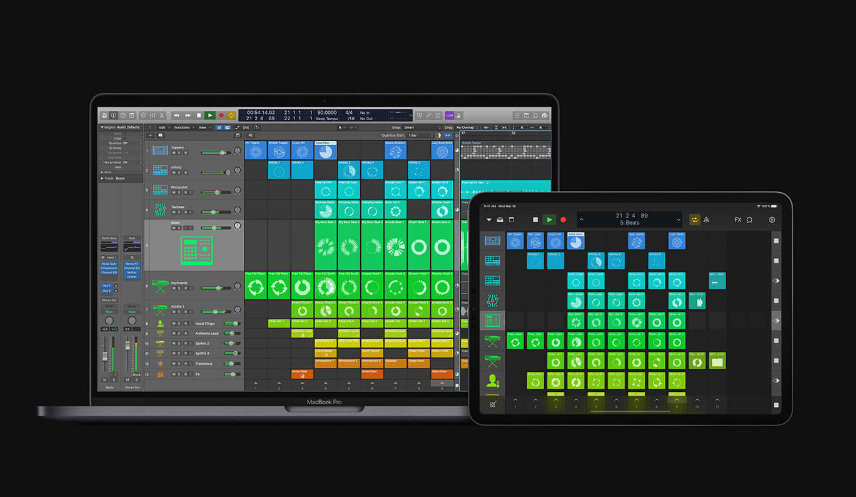
Si desea instalar Logic Pro X para Windows, PC y Mac, quédese con nosotros y lea el resto del artículo. Logic Pro X está disponible para su descarga gratuita en dispositivos móviles. Pero en esta guía, le diremos cómo instalar o descargar Logic Pro X para PC. Sumérgete a continuación para aprender todo sobre Logic Pro X para PC, Windows y Mac.
Presentamos Logic Pro X:
¿Eres compositor de música o artista sonoro? No importa lo que seas, pero si juegas con diferentes configuraciones musicales, Logic Pro X es una aplicación increíble para llevar tus arreglos musicales al nivel profesional.
Logic Pro X fue diseñado por Apple y solo se puede usar en Mac OS. Sin embargo, hay algunos consejos y trucos que pueden ayudarlo a instalar una PC con Windows. Sí, también puede instalar Logic Pro X en su PC con Windows.
Es una estación de trabajo de audio digital donde puedes experimentar fácilmente con sonidos o ritmos para componer tu nueva música. Como dijimos anteriormente, está diseñado por Apple y funciona en Mac OS. El costo de esta aplicación de la tienda integrada en la aplicación de Apple es de $199. Logic Pro X es muy fácil y simple de usar para principiantes. Se convierten en maestros de la misma en poco tiempo.
Se puede editar o grabar archivos de audio con toneladas de herramientas de alta gama en Logic Pro X. Lo mejor que se puede mencionar aquí es que Logic Pro X ofrece muchos complementos que agregan una amplia funcionalidad a la aplicación. Todo lo que tiene que hacer es instalar y descargar los complementos en Logic Pro X.
Características:
Logic Pro X ofrece toneladas de herramientas de alta gama para componer música y editar audio. Estas son algunas de las funciones principales de esta aplicación:
- Es compatible con más de 770 instrumentos musicales.
- La aplicación es ideal para crear remixes o mashups Bass Boosted.
- Te da acceso a más de 2500 efectos de sonido.
- AMP te ayuda a crear tu propio soporte.
- El tempo y el tiempo de cada grabación se pueden ajustar.
- Admite más de 750 instrumentos digitales
- Compatibilidad con la barra táctil en MacBook Pro
- Exporte e importe XML para admitir los flujos de trabajo de Final Cut Pro X
Cómo instalar y ejecutar Logic PRO X para PC con Windows
La aplicación se puede descargar o instalar de forma gratuita en dispositivos móviles. Pero aquí te vamos a contar cómo puedes instalar o descargar Lógica Pro X para computadora. Bueno, no existe una forma efectiva de obtener esta aplicación en su computadora. Pero ahora, con la ayuda de máquinas virtuales como los emuladores de Android, puede usar fácilmente Logic Pro X para Windows. Si está buscando una guía fácil sobre cómo instalar Logic Pro X para PC, Mac y Windows, debe seguir las instrucciones a continuación.
Logic Pro X aún no ha fabricado ningún modelo para PC con Windows, solo para el sistema operativo OS X. Sol, si desea usar Logic Pro X en su PC con Windows, debe instalar o descargar Mac OS en su PC usando Virtual Box . Es muy simple de hacer. Simplemente siga las sencillas instrucciones a continuación:
Esta es la única opción para instalar o descargar Logic Pro X. Inicialmente, desea asegurarse de que su sistema sea lo suficientemente potente. Si desea ejecutar VirtualBox, su sistema debe ejecutar Windows de 64 bits y tener un procesador de doble núcleo o al menos 4 GB de RAM.

¡Ahora sigue estas instrucciones a continuación!
Descargue e instale Mac OS High Sierra:
Busque y descargue inicialmente MacOS High Sierra con “.vmdk "extensión. Después de eso, desea extraer el .rar para preparar la instalación o descarga de una máquina virtual.
Descargar e instalar caja virtual
- Debe habilitar la virtualización en el BIOS de su PC.
- Busque e instale VirtualBox en Internet. Debe dirigirse al sitio principal para obtener la nueva versión de VirtualBox.
- Después de la instalación, toque dos veces VirtualBox-6.1.0-135406-Winsetup, luego toque "Siguiente" hasta que termine.
Usar o configurar una máquina virtual
- Crear inicialmente una nueva máquina
- Luego puede ingresar un nombre y luego elegir un modelo (macOS 10.13 High Siera 64bit)
- Seleccione el tamaño de RAM (se recomiendan 4 GB - Máximo 50% de su RAM original), luego presione siguiente
- Elija "Usar un archivo de disco duro virtual existente", luego presione el ícono de la carpeta
- Presiona el ícono "Agregar"
- Seleccione el archivo .vmdk que instaló y extrajo.
- Presione "Elegir" y luego "Crear"
Modificar su máquina virtual para que esté lista para ejecutarse en Mac OS
Ahora seleccione la máquina virtual que acaba de crear en VirtualBox, luego presione "Ajuste".
Sistema:
Pestaña de la placa base
- Desmarque disquete y red
- Conjunto de chips: TCH9
Pestaña Procesador
- Procesador: Al menos 2 (Máx.: 50% de la CPU de su máquina real)
Monitor :
Ahora presione Aceptar.
Agregue código a su máquina virtual a través de CMD
- Busque CMD y su menú de inicio y "ejecútelo como administrador"
- Ahora puede usar estos códigos en el CMD y no olvide reemplazar "Nombre de la máquina" con el nombre de su VM:
cd "C:Program FilesOracleVirtualBox"
VBoxManage.exe modifyvm "Machine Name" --cpuidset 00000001 000106e5 00100800 0098e3fd bfebfbff
VBoxManage setextradata "Machine Name" "VBoxInternal/Devices/efi/0/Config/DmiSystemProduct" "iMac11,3"
VBoxManage setextradata "Machine Name" "VBoxInternal/Devices/efi/0/Config/DmiSystemVersion" "1.0"
VBoxManage setextradata "Machine Name" "VBoxInternal/Devices/efi/0/Config/DmiBoardProduct" "Iloveapple"
VBoxManage setextradata "Machine Name" "VBoxInternal/Devices/smc/0/Config/DeviceKey" "ourhardworkbythesewordsguardedpleasedontsteal(c)AppleComputerInc"
VBoxManage setextradata "Machine Name" "VBoxInternal/Devices/smc/0/Config/GetKeyFromRealSMC" 1

Example: My virtual machine name is "Mac", I will use these code one by one like this :
Use "Ctrl + c" to copy and "Right mouse" to paste in CMD.
- Su máquina virtual ya está lista. Regrese a la caja virtual, luego presione el botón "Inicio".
- Tómate tu tiempo y espera un poco
- Luego siga los pasos de Mac para configurarlo
- Elige tu país
- Elige la distribución de tu teclado
- Luego seleccione "No transferir ninguna información ahora"
- Ahora puede iniciar sesión con su ID de Apple. Si recibe un error, puede hacerlo más tarde cada vez que descargue o instale una aplicación en Appstore.
- Acuerdo de licencia de Mac OS
- Seleccionar usuario y contraseña
- Mac OS se instaló con éxito en su máquina virtual.
- Vuelva a la tienda de aplicaciones. Luego busque o instale Logic Pro X.
- Ahora puede usar Logic Pro X en Windows con normalidad.
¡Es todo!
Conclusión:
Espero que entienda cómo puede instalar o descargar Logic Pro X Fo PC, Mac y Windows. Así que te recomiendo que pruebes esta aplicación y compartas tu experiencia con nosotros. Para otras consultas y preguntas, háganoslo saber en la sección de comentarios a continuación.
Deja una respuesta