
Cómo forzar la instalación de la actualización de Android 10 en Galaxy S9/S9+
Forzar la instalación de la actualización de Android 10: el actualización estable de android 10 ubicado con One UI 2 ya está disponible para los teléfonos Samsung Galaxy S9 y S9+. También agregamos enlaces de descarga de firmware estable para dispositivos, así como guías de instalación para ayudarlo a instalar actualizaciones. La actualización estable de Android 10 ahora está disponible como versiones DTAA en Europa y DTA5 en los EE. UU. Sin embargo, está disponible con la versión de software completa G960FXXU7DTAA y G965FXXU7DTAA para S9/S9+ respectivamente en Europa. Además, G960USQU7DTA5 y G965USQU7DTA5 para S9/S9+ respectivamente en EE. UU.
Cómo forzar la instalación de una actualización de Android 10 One UI 2 en Galaxy S9, S9 Plus
¡Advertencia!
No intente nada de lo que se indica en esta página a menos que sepa exactamente lo que está haciendo. En caso de daño, no seremos responsables. También asegúrese de que su modelo no. debe ser el mismo que su dispositivo con el modelo no. del archivo de descarga.
Compatibilidad
Esta guía solo es compatible con los teléfonos Galaxy S9/S9+. No intente esto en otro dispositivo, ya que puede terminar dañando su dispositivo y bloqueándolo permanentemente.
¡Respaldo!
Además, asegúrese de hacer una copia de seguridad de todos los datos importantes en su Galaxy S9.
Descargas
A continuación se muestran los enlaces de descarga para el actualización estable de android 10 para dispositivos Galaxy S9/S9+, tanto para EE. UU. como para Europa.
Firmware del Galaxy S9 Android 10
- Para Europa, Asia y Australia, desbloqueado modelo SM-G960F:
- TrimDTAA (Para Alemania, pero funciona bien para todas las regiones de Europa, Asia, Australia, etc.)
- Para portamodelos de EE. UU. bloqueado SM-G960U:
- TrimDTA5 (El firmware de Xfinity Mobile también funciona para todos los proveedores, incluidos T-Mobile, Verizon, Sprint, etc., pero es posible que pierda algunas funciones cuando corresponda)
- Para modelos estadounidenses desbloqueados SM-G960U1:
Firmware del Galaxy S9+ Android 10
- Para Europa, Asia y Australia, desbloqueado modelo SM-G965F:
- TrimDTAA (Para Alemania, pero funciona bien para todas las regiones de Europa, Asia, Australia, etc.)
- Para portamodelos de EE. UU. bloqueado SM-G965U:
- TrimDTA5 (Firmware de Xfinity Mobile, también funciona para todos los operadores, incluidos T-Mobile, Verizon, Sprint, etc., pero es posible que pierda las funciones específicas del operador cuando corresponda)
- Para modelos estadounidenses desbloqueados SM-G965U1:
Instrucciones
Etapa 1:
Primero, asegúrese de haber habilitado 'Desbloqueo OEM' en Opciones de desarrollador en la aplicación Configuración.
2do paso:
Además, instale Controlador usb Samsung. Haga doble clic en el archivo .exe de los controladores para iniciar la instalación.
Paso 3:
También, descargar odín Software para PC (última versión, 3.13.3).
Etapa 4:
Ahora Extraer el archivo de firmware ahora. Luego use un software gratuito como 7-zip para eso. Instale 7-zip, luego haga clic con el botón derecho en el archivo de firmware y, en 7-zip, seleccione "Extraer aquí". Aquí debería obtener archivos en .tar.md5 formato ahora. Este archivo lo cargaremos en Odin, para que quede instalado en el dispositivo.
Paso 5:
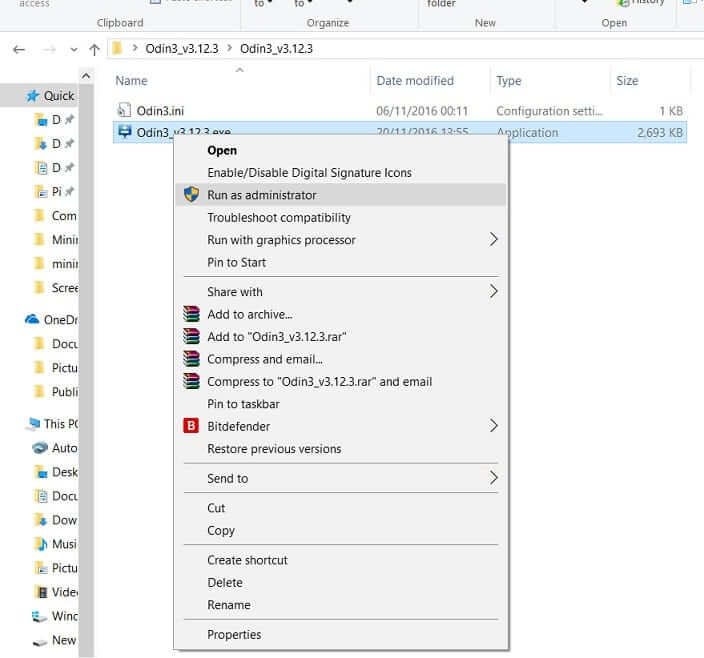
Extraer el Odín archivar. Debería obtener el archivo exe de Odin.
Paso 6:
También, Desconectar su dispositivo Galaxy desde la computadora si está conectado.
Paso 7:
Inicie su dispositivo en modo de descarga:
- Apague su dispositivo. Espere 6-7 segundos después de que la pantalla se apague.
- Ahora conecte el dispositivo a una computadora usando el cable USB mientras presiona simultáneamente los botones Bajar volumen + Bixby hasta que vea el Advertencia pantalla (imagen).
- También presione Subir volumen para continuar en el modo de descarga.
Paso 8:
Toca dos veces Odín .EXE archivo para abrir Odín ventana. Pero ten cuidado con Odín y haz lo que te indique para evitar problemas.
Paso 9:
También, Enlazar su dispositivo mediante el cable USB. Odín debería reconocer tu dispositivo. Una vez que lo reconozca, verá ¡¡Adicional!! mensaje que aparece en el área de registro en la parte inferior izquierda. Además, el primer cuadro debajo de ID: COM mostrará un no. y haz que su fondo sea azul.
- Recuerda que no puedes continuar hasta que no consigas el add!! el mensaje, que confirma que Odin ha Reconocido tu dispositivo.
- Además, si no estás agregado!! el mensaje, luego instale/reinstale Conductores nuevamente y use el cable original que vino con el dispositivo. La mayor parte, Conductores crear un problema (consulte el paso 2 anterior).
- También puede probar diferentes puertos USB en su PC.
Paso 10:
Ahora carga el archivos de firmware en Odín. presione el Pensilvania en Odin, luego elija el archivo .tar.md5 de arriba.
- Haga clic en la pestaña BL y elija el archivo que comienza con el texto BL.
- Presione la pestaña AP y elija el archivo que comienza con el texto AP.
- También haga clic en la pestaña CP, seleccione nuevamente el archivo que comienza con el texto CP.
- [Different a Lil!] Presione el CSC y elija el archivo que comienza con INICIO_CSC texto. Si el archivo HOME_CSC no está disponible, seleccione el archivo que comienza con el texto CSC.
Información: Una vez cargados los archivos, Odin analiza el md5sum del archivo de firmware, lo que lleva tiempo. Así que espere a que se haga esto y se cargue el archivo de firmware. No se preocupe si Odin no responde por un tiempo, es normal. El tamaño binario también se mostrará en Odin.
Paso 11:
Toque la pestaña Opciones y recuerde reparto la casilla de verificación es No seleccionado. Nunca use la pestaña PIT.
Ahora vuelve a la Pestaña de registro ahora, porque mostrará el progreso de la instalación del firmware cuando presione el botón de inicio en el siguiente paso.
Paso 12.
Verifique que todo esté bien como se mencionó anteriormente. Una vez verificado, presione el botón Comenzar en Odin ahora para comenzar a actualizar el firmware a su dispositivo.
Espere a que se complete la instalación, una vez que su dispositivo se reiniciará automáticamente. Obtendrás el PASADO mensaje sobre la instalación exitosa de Odin.
Algunos bugs que te puedes encontrar, y con la respectiva solución.
- Si Odín se queda atascado en configurar la conexión, luego hazlo todo de nuevo. Ahora desconecte su dispositivo, cierre Odin, reinicie el dispositivo en modo de descarga, abra Odin, luego elija el archivo y vuelva a flashearlo como se muestra arriba.
- Además, si obtienes FALLAR en el cuadro superior izquierdo, luego vuelva a mostrar el archivo.
¡Terminado!
Conclusión:
Después de instalar el firmware de Android 10 en su S9/S9+, se reiniciará. Seguro que tardará un tiempo en reiniciarse, así que cálmate. Sin embargo, una vez hecho esto, comenzará a optimizar las aplicaciones, después de lo cual tendrá Android 10 ejecutándose en su dispositivo.
Aquí está todo sobre la instalación forzada de la actualización de Android 10. Para otras consultas y preguntas, ¡háganoslo saber en la sección de comentarios a continuación!
Deja una respuesta