
Cómo desbloquear el cargador de arranque en Verizon Google Pixel 2
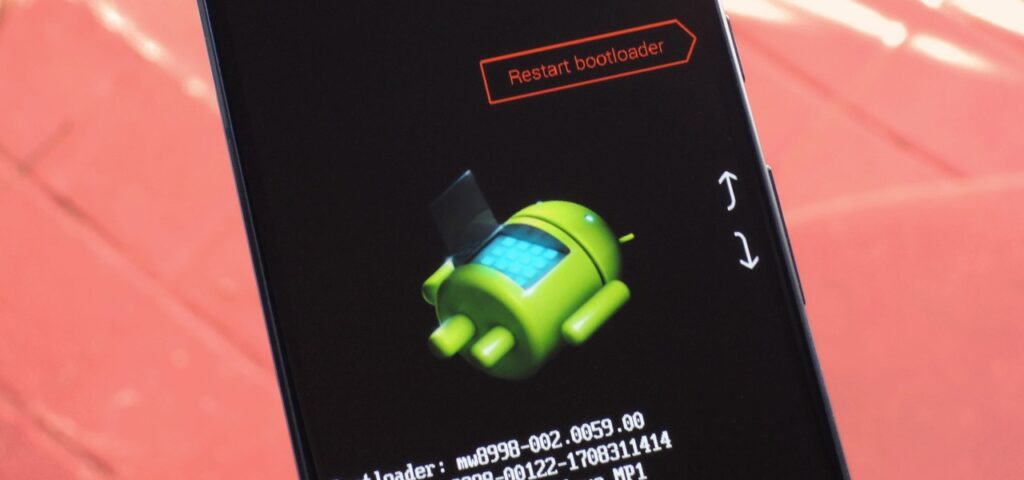
Algunos usuarios han desbloqueado con éxito el Cargador de arranque en Verizon Google Pixel 2. Si compró Verizon Google Pixel 2, puede desbloquear fácilmente el gestor de arranque e instalar un sistema operativo personalizado sin esfuerzo. No hay duda de que Google Pixel 2 y Pixel 2 XL son los mejores teléfonos inteligentes con cámara de 2017. Algunos usuarios de Google Pixel 2 quieren explorar otros sistemas operativos y software personalizado para probar funciones adicionales que no están disponibles en Google Pixel 2. Para esto, necesita instalar TWRP recovery y rootear su dispositivo.
Dado que Verizon Google Pixel 2 es un producto de la marca del operador, existen varias limitaciones, como prohibir desbloquear el gestor de arranque para probar software no oficial por razones de seguridad. A pesar de esto, algunos miembros de XDA informaron que desbloquearon el cargador de arranque e instalaron la recuperación TWRP y rootearon el dispositivo y el dispositivo funciona bien.
Es bastante sorprendente para algunos, ya que la opción de desbloqueo OEM está deshabilitada en el teléfono inteligente. La siguiente es una guía completa sobre cómo hacer todo el procedimiento a la perfección. Recuerde que este método solo se aplica a Verizon Google Pixel 2 y NO a Verizon Google Pixel 2 XL.
requisitos previos
Pasos para desbloquear el gestor de arranque en Verizon Google Pixel 2
Etapa 1. Inicie su Verizon Google Pixel 2 en modo de cargador de arranque. Para esto, apague su teléfono y presione el botón Bajar volumen + Encendido juntos por un tiempo hasta que vea la pantalla del cargador de arranque.
2do paso Ahora que está en modo cargador de arranque, conecte el dispositivo a su computadora.
Paso 3. Navegue a la carpeta de instalación de ADB y Fastboot, haga clic derecho en el espacio vacío y haga clic en la opción Símbolo del sistema.
Etapa 4. Escriba el siguiente comando para asegurarse de que su dispositivo sea reconocido.
fastboot devices
La salida debe mostrar la identificación de su dispositivo con el mensaje "Fastboot".
Paso 5. Desbloquee el gestor de arranque con el siguiente comando:
fastboot flashing lock_critical
Tan pronto como se ejecute, recibirá un mensaje en la pantalla de su teléfono.
Paso 6. Use las teclas de volumen para navegar a la opción "Desbloquear el cargador de arranque" y presione el botón de encendido para confirmarlo.
Paso 7. Finalmente, escriba el siguiente comando para reiniciar su dispositivo.
fastboot reboot
Desconecte el teléfono inteligente de su computadora y puede continuar e instalar la recuperación TWRP y rootearlo para instalar lo que desee.
Conclusión:
Para cualquier consulta o consulta, ¡simplemente deje un comentario en la sección de comentarios a continuación!
Deja una respuesta