
Cómo ocultar el cursor en MacOS - Tutorial
De hecho, es muy difícil trabajar sin un mouse en un escritorio. Puedes limitarte a usar solo el teclado si estás en una sola aplicación. Sin embargo, un mouse o trackpad facilita la navegación entre aplicaciones, simplemente elija archivos y también personalice el escritorio. En algunos casos, por ejemplo, al mirar un video, el cursor del mouse debería ocultarse automáticamente. Debería hacer esto automáticamente, pero si no lo hace, puede ocultar el cursor en macOS con un atajo de teclado. En este artículo, vamos a hablar sobre Cómo ocultar el cursor en macOS - Tutorial. ¡Empecemos!
Cómo ocultar el cursor en MacOS - Tutorial
Para ocultar el cursor en Mac OSentonces necesita instalar una pequeña utilidad gratuita llamada Cursor. También se instala como una preferencia en la aplicación Preferencias del sistema. Simplemente descárguelo y ejecútelo también.
Puede ocultar el cursor con el atajo de teclado Opción + Control + K. El atajo funciona globalmente, lo que en realidad significa que puede ejecutarlo en cualquier aplicación. Y también no debe interferir con nada. Si lo encuentra conflictivo, también puede cambiar el acceso directo. Presione el botón Establecer en el panel de preferencias de la aplicación y registre también un nuevo acceso directo.
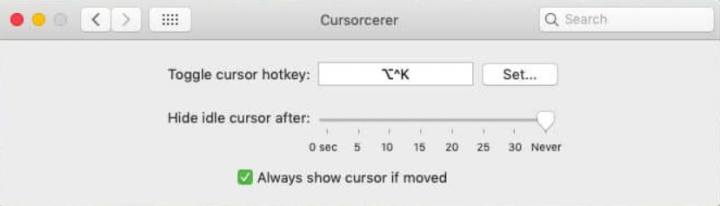
Puede ejecutar el atajo una vez para ocultar el cursor y una segunda vez para mostrarlo. Si agita el mouse o lo mueve un poco, el cursor también vuelve a aparecer. Esto puede o no ser una característica realmente útil. Puede habilitarlo o deshabilitarlo desde las preferencias de la aplicación. Cursorcerer solo tiene otra característica; puede ocultar automáticamente el cursor después de unos segundos de inactividad. Puede elegir el intervalo en las preferencias de la aplicación. Solo se puede configurar en segundos y el intervalo máximo es de 30 segundos, o también puede configurarlo para que nunca se oculte automáticamente.
Más lejos
Normalmente, en situaciones en las que el cursor está visible, en realidad no es necesario. Realmente debería esconderse. Esto se aplica cuando mira un video o presenta en su dispositivo o también en un dispositivo/pantalla emparejado/conectado. Desafortunadamente, el cursor no siempre se esconde realmente. A menudo es un problema con el sistema operativo que no activa la función y muchas otras veces es un problema con la aplicación. De cualquier manera, Cursorcerer también resuelve el problema.
Este problema no es específico de macOS. Esto también sucede en todas las computadoras de escritorio. Con otros sistemas operativos, por ejemplo, Windows 10, si presiona la tecla de coma o punto final en su teclado, el cursor generalmente se ocultará cuando vea un video o realice una presentación. Este mismo truco en realidad no funciona en macOS, de ahí la necesidad de una aplicación como Cursorcerer. También puede probar este truco en macOS y puede funcionar en algunas aplicaciones, sin embargo, para las aplicaciones en las que no funciona, Cursorcerer hará el truco.
Deja una respuesta