
MSI Afterburner no muestra nada - Solución
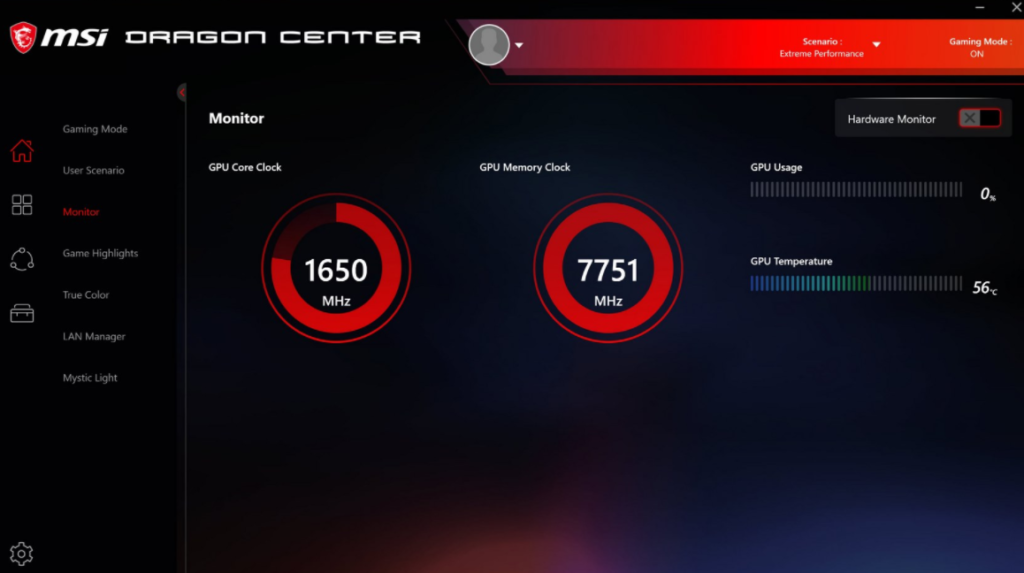
Si está buscando hacer overclocking o underclocking en una GPU, en realidad habrá oído hablar de una aplicación llamada MSI Afterburner. La mayoría de las guías mencionan esta aplicación como una forma fácil y confiable de hacer overclocking en una GPU o subtensarla. Básicamente es compatible con GPU Nvidia y AMD. Y también se puede usar para controlar la velocidad del ventilador de una GPU y monitorear su temperatura. Solo lea este artículo para aprender todo sobre MSI Afterburner Showing Nothing - Fix.
Si está intentando utilizar MSI Afterburner para modificar el funcionamiento real del hardware de su sistema. Y no puede cambiar nada o los muchos controles no funcionan, esto es lo que puede hacer.
¿Qué hace que MSI Afterburner no funcione en Windows?
Existen algunas causas que pueden impedir que MSI Afterburner funcione correctamente en las ventanas. Además, depende de la característica con la que estés luchando. ¡Pero debería tener una idea clara de cuál podría ser su escenario después de ver la lista de causas que también hemos preparado a continuación!
- Muchas superposiciones ejecutándose en su PC - Siempre que se ejecutan varias superposiciones al mismo tiempo, ¡los errores arruinarán todo! Los culpables más comunes son sin duda Steam y también las superposiciones de NVIDIA. Esto debe desactivarse para que la superposición MSI Afterburner funcione correctamente.
- Tarjeta gráfica integrada – Siempre que tenga problemas para hacer overclocking a través de MSI Afterburner, considere deshabilitar la tarjeta gráfica integrada en el BIOS. ¡De hecho, para cambiar toda la administración de gráficos a su tarjeta gráfica externa!
MSI Afterburner no muestra nada - Solución
En realidad, hay dos problemas comunes que enfrentan los usuarios en MSI Afterburner. Y no pueden acceder al gráfico para personalizar la velocidad del ventilador, o los controles deslizantes que controlan la velocidad del reloj no funcionan realmente.
Ctrl + F no funciona
También puede activar el control de velocidad del ventilador presionando el atajo de teclado Ctrl + F. Pero su GPU debe tener su propio ventilador para usar esta función también.
Compruebe el ventilador de la GPU
Para comprobar si tu GPU tiene su propio ventilador, también puedes mirar el embalaje o la caja en la que vino. O también puede buscar su número de modelo en Google.
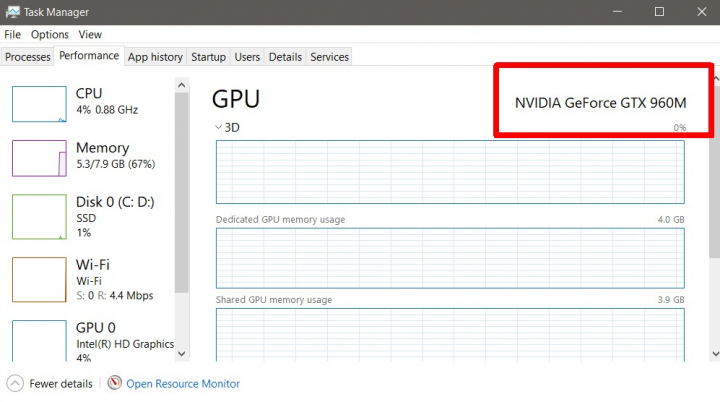
- Presiona con el botón derecho en la barra de tareas y seleccione Administrador de tareas también en el menú contextual.
- Dirígete a la Pestaña de rendimiento en el administrador de tareas.
- Elija GPU - 1 en la columna de la izquierda también.
- En en la parte superior derecha del gráfico GPU 1, luego anota tu modelo de GPU.
- Simplemente visite el sitio web del fabricante de la GPU y consulta las especificaciones de tu modelo para ver si tiene su propio ventilador. Normalmente, las GPU que se usan en las computadoras portátiles no tienen su propio ventilador.
Habilitar modificación de materialesSi ha confirmado que su GPU tiene su propio ventilador, MSI Afterburner también debería poder controlarlo. Entonces es posible que deba encender el control del ventilador.
- Solo presiona el Botón de configuración en la interfaz principal de MSI Afterburner.
- Dirígete a la Pestaña Aficionados (si falta la pestaña Fans, la aplicación realmente no puede detectar su ventilador GPU).
- Ahora habilite la opción "Habilitar el control automático del ventilador por software definido por el usuario".
- Presione Ctrl + F y verás la curva del ventilador.
Si no hay un ventilador de GPU para controlar, también puede usar otras aplicaciones para controlar los ventiladores en el sistema Windows 10.
Cursores inactivos
Los controles deslizantes en MSI Afterburner también pueden estar inactivos por dos razones. Un problema con la aplicación, una restricción con el hardware. Para solucionar un problema con la aplicación, desinstálela.
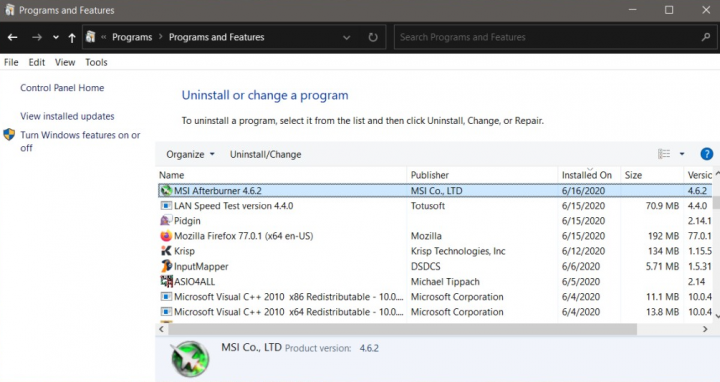
- En primer lugar, debe abrir el Panel de control.
- Dirigirse hacia Programas > Desinstalar un programa.
- Elegir MSI Afterburner de la lista de aplicaciones instaladas.
- Toque en el botón de desinstalación en la cima.
- Durante el proceso de desinstalación, MSI Afterburner también se pregunte si desea mantener su configuración. Asegúrese de elegir NO.
- Cuando la aplicación se haya desinstalado, entonces instalarlo de nuevo y al menos puede controlar el reloj de la memoria y el reloj del kernel.
Otros cursores inactivos
También es posible que el modelo de GPU que tenga no le permita cambiar el voltaje y el consumo de energía del núcleo del chip. En este caso, los controles deslizantes de estos dos elementos no funcionarán tan bien. Este tipo de restricciones generalmente se encuentran en las GPU utilizadas en las computadoras portátiles y en realidad no hay forma de evitarlas.
Vuelva a instalar la última versión de Afterburner
Si MSI Afterburner realmente no funciona correctamente en su computadora. Entonces debería considerar desinstalar la versión instalada actualmente en su PC y actualizar a la última. ¡Es un proceso fácil de hacer y es algo para probar antes de pasar a métodos más difíciles!
- Presiona el botón del menú de inicio y abre Panel de control buscándolo. Así de fácil, puede hacer clic en el botón diente icono para abrir la configuración si está utilizando Windows 10.
- En el Panel de control, elija Mostrar como - Categoría en la esquina superior derecha y presiona Desinstalar un programa en la sección Programas en realidad.
- Si está usando la aplicación Configuración, toque aplicaciones también debería abrir inmediatamente una lista de todos los programas instalados en su PC.
- Ahora ubique la herramienta MSI Afterburner en el Panel de control o Configuración y presione Desinstalar. Su asistente de desinstalación debería abrirse, así que solo siga las instrucciones para desinstalarlo.
- Presione Finalizar cuando el desinstalador complete el proceso y reinicie su computadora para ver si aún aparecen errores o no. Asegúrese de visitar este sitio, descargue el archivo de instalación y luego vuelva a instalarlo para ver si MSI Afterburner funciona correctamente.
Conclusión
Bueno, eso es todo de mi parte. Si quieres saber más sobre este artículo o tienes alguna duda. Así que siéntase libre de preguntarme cualquier cosa en la sección de comentarios a continuación.
¡Pasa un buen día!
Deja una respuesta