
Cómo tomar una captura de pantalla en Moto X Play
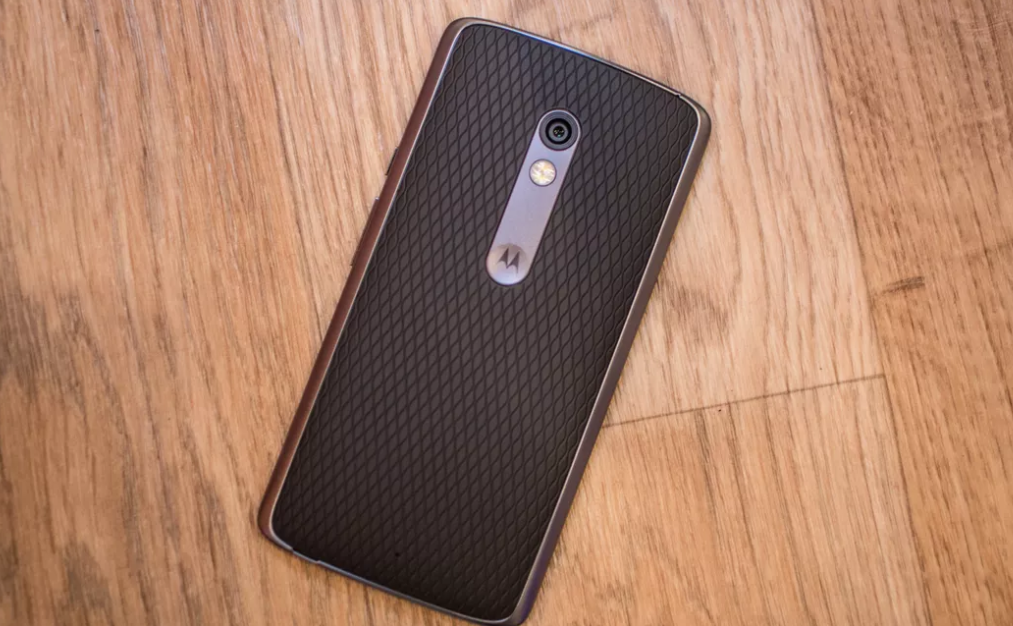
androide es uno de los mejores sistemas operativos móviles disponibles en el mercado. Obtiene funciones avanzadas, la libertad de personalizar el teléfono inteligente según sus necesidades y más. Los fabricantes de teléfonos inteligentes están modificando el sistema operativo base de Android para brindar también una mejor experiencia de usuario. Sin embargo, si nos preguntas, lo que realmente nos gusta es la base de Android. Solo hay unos pocos fabricantes que usan Android de serie en sus dispositivos y Motorola también es uno de esos fabricantes. Solo lea este artículo para aprender todo sobre cómo tomar una captura de pantalla en Moto X Play. ¡Empecemos!
Después del éxito de la serie Moto G, Motorola lanzó Moto X Play, que viene con funciones avanzadas y un hardware potente. A la gente le encantaba este teléfono inteligente cuando venía con una enorme cámara de 21 megapíxeles.
Si eres un lector habitual de nuestro blog, sabrás que nos encanta compartir guías sobre cómo tomar capturas de pantalla en teléfonos Android y hoy vamos a hacer lo mismo. Si estás usando Moto X Play y también quieres saber como hacer capturas de pantalla en moto x play Entonces has venido al lugar correcto.
Cómo tomar una captura de pantalla en Moto X Play
En esta guía, vamos a compartir dos métodos básicos disponibles para tomar capturas de pantalla en Moto X Play. El primer método funciona en todos los teléfonos inteligentes Android y también funcionará en Moto X Play.
El primer método que vamos a usar para tomar capturas de pantalla en Moto X Play es a través de los botones de hardware. Moto X Play también viene con botones de hardware. Por ejemplo, los botones de volumen y encendido, que también se usarán para tomar una captura de pantalla. Siga los pasos que mencionamos a continuación para capturar una captura de pantalla en su Moto X Play también.
- Lo primero que debe hacer es simplemente abrir la pantalla que desea capturar en su teléfono inteligente Android.
- Cuando haya abierto la pantalla, debe utilizar la combinación de Botones de encendido + bajar volumen durante 5 segundos.
- Dentro de 5 segundos, debería escuchar un sonido de obturador que le asegurará que también ha capturado con éxito la pantalla actual en su teléfono inteligente Android.
- Para ver la captura de pantalla capturada, debe abrir la Galería en su teléfono móvil. Allí verá una nueva carpeta llamada Capturas de pantalla. Cualquier captura de pantalla que capture estará disponible en esta carpeta. Así de simple, también puede abrir el panel de notificaciones y ver la captura de pantalla que acaba de capturar.
Use una aplicación de terceros para tomar una captura de pantalla en Moto X Play
Si no está satisfecho con el primer método y desea funciones adicionales al tomar capturas de pantalla, puede usar una aplicación de terceros como Captura de pantalla. Esta aplicación también está disponible de forma gratuita y también se puede usar para tomar capturas de pantalla en Moto X Play también.
- Para usar la aplicación, debe descargarla haciendo clic en este Enlace.
- El proceso de tomar capturas de pantalla es el mismo con esta aplicación, igual que el método anterior. Debe utilizar la combinación de Botones de encendido + bajar volumen y esta aplicación también se utilizará para tomar una captura de pantalla de la pantalla de su teléfono inteligente Android.
- La captura de pantalla que capturó se puede editar según sea necesario. Luego puedes cortarlos y guardarlos en un camino donde quieras.
- La aplicación de captura de pantalla también te permite pintar en la captura de pantalla. Que capturaste sin siquiera usar ninguna otra aplicación.
- Si envía la captura de pantalla capturada a un amigo, incluso puede agregarle texto y compartirla también.
- También puede ver todas las capturas de pantalla que ha capturado en su teléfono en el pasado a través de esta aplicación. Ni siquiera necesita abrir la aplicación Galería en su teléfono inteligente para ver las capturas de pantalla.
- Las opciones fáciles de compartir le permiten compartir capturas de pantalla con sus amigos. También puede compartir en Twitter, Facebook, Whatsapp, Instagram a través de capturas de pantalla.
Conclusión
Bueno, todo eso por mi parte. Si quieres saber más sobre este artículo o tienes alguna duda. Así que siéntase libre de preguntarme cualquier cosa en la sección de comentarios a continuación.
¡Pasa un buen día!
Deja una respuesta