
¿Qué es la estructura de archivos y la estructura de directorios de Android?
android-file-system la mayoría de la gente conoce el diseño de los archivos en las ventanas y estamos muy contentos de navegar por el sistema de archivos de Windows. Básicamente, Windows utiliza una letra de unidad para cada unidad física o partición que se C: conducir. Solo lea este artículo para aprender todo sobre la estructura de archivos y la estructura de directorios de Android. ¡Empecemos!
Notar: Un disco físico en realidad tendrá al menos 1 partición pero puede tener más de uno. Esto también es cierto para Windows y Android.
¿Qué es una partición de disco?
Los discos también se pueden subdividir en discos más pequeños llamados particiones. Las particiones aparecen y se pueden usar como si fueran discos físicos separados. Si inserta una unidad flash USB en su máquina con Windows, aparece como un disco con un letra de unidad asignada.
Aunque las ventanas muestran un icono de disco, los discos pueden ser particiones de un único disco físico. Cada partición de disco tiene un directorio raíz que contiene archivos y carpetas (directorios). la raiz de la unidad C es VS: y también de Unidad F es F: etc
¿Qué es la estructura de archivos y la estructura de directorios de Android?
Estructura del sistema de archivos de Android
Android básicamente usa el Estructura del sistema de archivos de Linux quien también tiene un raíz única. El siguiente diagrama también muestra la estructura.
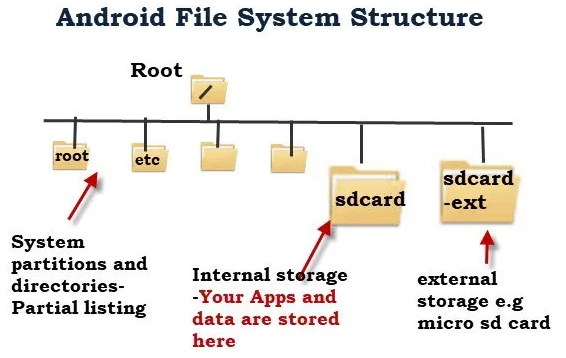
Las particiones y los directorios del sistema también están protegidos y, a menos que su dispositivo esté rooteado, normalmente no tiene acceso a ellos, aunque algunos administradores de archivos también los muestran.
Los discos físicos y las particiones aparecen básicamente en la raíz como un directorio y en realidad no tiene una letra de unidad como en Windows. Android normalmente no viene con un administrador de archivos predeterminado, por lo que deberá instalar una aplicación de administrador de archivos. Tal que Administrador de archivos astronómicos, para localizar y administrar archivos y carpetas.
Las particiones de la tarjeta sdcard y ext-sd
el partición de la tarjeta SD es en realidad el área de almacenamiento principal para datos y archivos del usuario. también contiene Configuración de la aplicación y datos también. el partición de tarjeta sd básicamente existe aunque es posible que tampoco tenga una tarjeta SD externa.
Esta es básicamente la partición interna.
Si abres el tarjeta SD directorio, verás algo como esto:
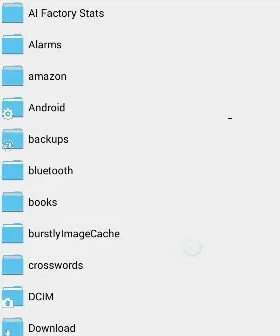
Notar: Solo lista parcial
Estos archivos y directorios contienen básicamente sus fotos, películas, descargas, etc., así como los datos y la configuración de la aplicación. Puedes ver estos archivos desde tu PC conectando su dispositivo a una PC a través de un cable USB. Usted puede también transferir archivos entre su dispositivo y una PC simplemente usando este método.
el tarjeta SD externa La partición solo será visible si su dispositivo admite almacenamiento externo. Principalmente usando una ranura microSD. Las tarjetas SD externas también usan formatos de sistema de archivos FAT, FAT32 o exFAT. La mayoría de los dispositivos son compatibles con FAT y FAT32; sin embargo, la compatibilidad con exFAT es limitada. La elección del sistema de archivos se rige por el tamaño de la partición de la siguiente manera:
tipo de tarjeta | Sistema de archivos tipo tarjeta | Maxima capacidad |
| Dakota del Sur | GRUESO | 2GB |
| SDHC | FAT32 | 32GB ver nota |
| SDXC | exFAT | 2TB |
Notar: Límite de tamaño de formato de Windows de 32 GB. Puede ser más grande, pero se debe formatear mediante herramientas externas. Windows XP también puede formatear volúmenes FAT32 de hasta 128 GB.
Asociaciones de archivos de Android
Al igual que con otros sistemas operativos como Windows, Android también utilizará una aplicación para abrir un tipo de archivo específico, que se indica a través de la extensión. Por ejemplo, si intenta abrir un pdf normalmente usará Adobe Reader (si está instalado) para abrir el archivo.
- Para abrir un archivo, normalmente necesitará ubicar el archivo usando un administrador de archivos.
- Simplemente toque el archivo para abrirlo.
- Si el tipo de archivo aún no está asociado con una aplicación, se le pedirá que elija entre las aplicaciones disponibles.
- La opción siempre usa esta aplicación lo define como el aplicación predeterminada también para este tipo de archivo.
- Si la configura como la aplicación predeterminada, no se le volverá a preguntar a menos que elimine la asociación.
- Para eliminar una asociación, debe eliminarla de la propia aplicación.
- Entonces, si los archivos pdf se abren con Adobe Reader y también desea cambiar eso:
- Dirigirse hacia Ajustes > Aplicaciones>Seleccione Adobe Reader,
- Luego dirígete a la Lanzamiento por defecto sección entonces Borrar valores predeterminados
La próxima vez que intente abrir un archivo pdf, se le pedirá que seleccione una aplicación.
Administradores de archivos de Android
Si busca en Google Play Store, encontrará muchos administradores de archivos. Qué aplicación es realmente la más adecuada depende de lo que quieras hacer. Debe tener en cuenta que, de hecho, más funciones o funcionalidades no siempre son mejores. Administradores de archivos como FSE tienen muchas características que incluyen:
- Cliente FTP incorporado
- Administrador de tareas
- Cliente de almacenamiento en la nube, etc.
Sin embargo, para muchos esto es un poco exagerado, por lo que podría considerar instalar uno de los administradores de archivos más simples. Como File Manager y Astro File Manager también.
Descargas de archivos
Cuando descarga un archivo usando Google Chrome u otra aplicación de navegador, el archivo se guarda en el descargar directorio. Puede acceder al contenido del directorio a través de un acceso directo en la carpeta Aplicaciones (si se proporciona). También puede usar un administrador de archivos para ubicar la carpeta llamada Descargar. En realidad, está debajo de su almacenamiento principal (llamado tarjeta SD)
Conclusión
Muy bien, eso fue todo amigos! Espero que te guste este artículo y que te resulte útil a ti también. Danos tu opinión al respecto. Además, si tiene alguna otra pregunta o problema relacionado con este artículo. Así que háganoslo saber en la sección de comentarios a continuación. Le responderemos a la brevedad.
¡Pasa un buen día!
Deja una respuesta