
Songificador para PC [Mac & Windows]
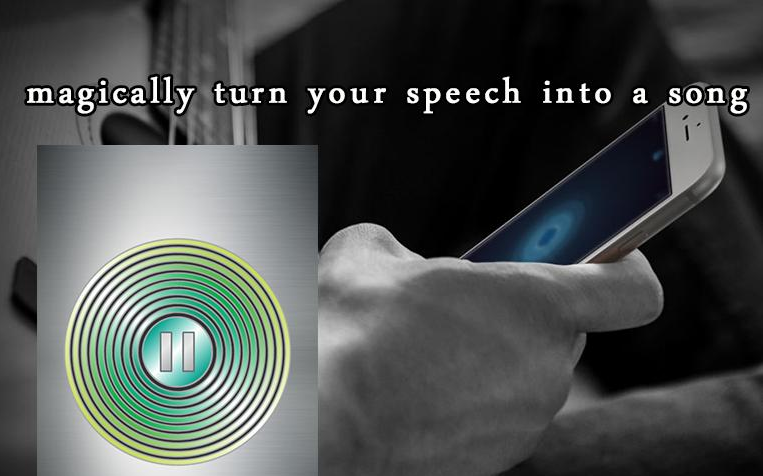
¿Quieres instalar Songify para PC, Mac o Windows? Songify para Android es una aplicación de música legendaria o increíble que puede convertir automáticamente tu discurso en una hermosa canción. Creo que Songnify es como una sorpresa para ti y tus amigos.
Oficialmente, la aplicación es para Gregory Brothers y ha sido muy elogiada por muchos medios populares que le brindarán la mejor fiesta musical. En lugar de crear música y disfrutar de tus propias canciones, ¡tal vez puedas convertirte en una estrella de rock!
Songify puede convertir fácilmente tu discurso en canciones. No quieres hacer nada más que tocar con un dedo. Después de abrir la aplicación, solo desea un clic para grabar su discurso. A continuación, puede hacer clic de nuevo para detener la grabación. ¡La aplicación agrega música a su discurso de manera muy fluida y automáticamente la convierte en una canción!
No solo eso, sino que también puede configurar sus propias canciones como tonos de llamada o compartirlas con sus seres queridos. ¡Mucha música hermosa que puedes seleccionar y comprar en la tienda! ¿Quieres probar la experiencia como cantante en PC, Mac o Windows? Simplemente instale la aplicación Songify para PC usando un emulador.
Songify desarrollado por Smule es una aplicación de Audio o Música. El último modelo de Songify es 1.0.9. Más de 62.701 usuarios califican a Songify con un promedio de 3,8 sobre 5. No solo eso, sino que más de 10000000 están jugando Songify en este momento.
Características:

Puede transmitir toda la música sin conexión, sin publicidad, de forma gratuita. También puedes buscar cualquier canción y guardarla en tu móvil en formato offline. Además, puede cargar sus listas de reproducción de Spotify o almacenarlas en su dispositivo en formato mp3 para escucharlas sin conexión. Ya no necesita pagar por Spotify.
Instalar o descargar Songify para PC [Mac & Windows]
Actualmente, el soñando está disponible para móviles con sistema operativo Android e iOS. Así, si tienes un móvil o una tablet con este sistema operativo móvil, simplemente puedes instalarlo o descargarlo directamente a tu dispositivo desde las tiendas de aplicaciones.
Si desea instalar la aplicación en su PC, necesita un software emulador de Android que cree un entorno virtual adecuado para ejecutar los juegos o aplicaciones. Esto permite a los usuarios instalar, descargar y jugar diferentes aplicaciones y juegos de Android en nuestras computadoras. En esta guía, utilizaremos el emulador BlueStacks para el proceso de descarga, ya que es el emulador más sorprendente y ofrece todas las funciones.
Método 1: Instalar Songify a través de BlueStack

Aquí estamos usando el mejor y más famoso emulador de Android: Bluestacks aquí. Como el emulador es conocido por su mejor experiencia y mejores gráficos. Entonces, sin más preámbulos, pasemos al procedimiento paso a paso para la soñando para computadora a través del emulador Bluestacks.
Cuando toque el enlace de arriba, será redirigido a la página de descarga. Cuando el archivo de instalación se guarde con éxito en su PC, puede instalarlo y seguir las instrucciones a continuación.
Etapa 1:
Dirígete a la Reproductor de la aplicación BlueStacks desde el enlace mencionado anteriormente y luego instálelo en su PC.
Notar: Si está utilizando el emulador de Android por primera vez, desea utilizar su cuenta de Gmail para iniciar sesión en Google Play Store. O bien, para autenticar la cuenta de BlueStacks, después de lo cual puede usar App Sync y completar el proceso de instalación con éxito.
2do paso:
Cuando la configuración del emulador se completa con éxito, la pantalla de inicio aparece en su pantalla y muestra diferentes aplicaciones y categorías.
Paso 3:
Toque en el Buscar icono ubicado en la parte superior del tablero.
Etapa 4:
Introducir el "Pensar" en el cuadro de búsqueda y presione el botón Buscar.
Paso 5:
A nueva pestaña se abrirá en el emulador y mostrará todos los resultados de búsqueda relacionados con su transmisión.
Paso 6:
Pinchalo primer enlace que será de la aplicación de noticias.
Paso 7:
Serás llevado al oficial. soñando página en Google Play Store en el emulador.
Paso 8:
Solo presiona el Instalar botón en la página de la aplicación.
Paso 9:
Después de eso verás un caja de diálogo aparecerá en la pantalla de su PC.
Paso 10:
Este cuadro de diálogo mostrará una lista de todos los permisos necesarios para instalar y ejecutar la aplicación.
Paso 11:
Toque en el acepto botón para permitir permisos y cerrar el cuadro.
Paso 12:
El proceso de descarga debería comenzar ahora.
Dependiendo de la velocidad de su Wi-Fi, instalar todos los archivos requeridos e instalar el soñando para pc Cuando la aplicación se instala correctamente, puede usarla de inmediato.
Si desea iniciar la aplicación en su PC, puede dirigirse a la pestaña "Todas las aplicaciones" en el panel de control de BlueStacks. Ahora aquí verás todos los juegos o aplicaciones instalados. De la lista, toque el ícono de la aplicación de noticias y se abrirá en la pantalla de su PC.
Notar: Si no puede encontrar el soñando en la tienda de juegos, luego puede usar el método alternativo para instalar la aplicación en PC, Mac o Windows.
Método 2: Instalar Songify manualmente

si quieres jugar soñando para computadora Tienes que instalar un emulador. Sus enlaces se mencionan arriba:
Etapa 1:
Descargar o instalar inicialmente soñando para PCAPK archivar.
2do paso:
Luego instale y descargue Bluestacks en su PC desde el enlace mencionado anteriormente.
Paso 3:
Es posible que desee instalar Andyroid en lugar de Bluestacks:
Etapa 4:
Una vez instalado correctamente, abra el soñando Archivo APK desde arriba y elija Bluestacks/Andyroid para ejecutarlo.
Paso 5:
Después de instalar la aplicación, siga los pasos en pantalla para usar soñando a la computadora
Conclusión:
Songify te permite encontrar, buscar y descargar música en formato MP3, de forma gratuita. Todo lo que necesita es instalarlo una vez, guardarlo para siempre. Los archivos se guardan en formato mp3/mp4 en su carpeta de música. ¡Pruébelo y háganoslo saber en la sección de comentarios a continuación!
Deja una respuesta