
Cómo hacer que el servidor de Discord sea privado - Tutorial

Sin embargo, Discord ciertamente está diseñado para socializar, no hay nada que te impida crear un servidor solo para tu clan, grupo de raid, grupo social o lo que sea. Puedes usar Discord como quieras y también hay cientos de servidores privados en la plataforma. Hoy les muestro cómo hacer que un servidor de Discord sea privado. Solo lea este artículo para aprender todo sobre Cómo hacer que el servidor Discord sea privado - Tutorial. ¡Empecemos!
Discordia también simplifica el chat del juego. Suave mucho y por una muy buena razón. Ambas plataformas llevan el chat al escritorio o al teléfono y permiten todo tipo de usuarios. Para crear, administrar, unirse y disfrutar del chat en canales discretos basados en grupos o intereses. Además, si tienes una edad en la que recuerdas con cariño a IRC, Discord tampoco es tan diferente de eso.
Discord también es absolutamente gratis. TeamSpeak y Ventrilo eran buenos, sin embargo, cobraban dinero. Discord ha hecho que el uso de la mayoría de las funciones de la plataforma sea gratuito siempre que introduzca dos niveles de suscripción para mantener las luces encendidas. Esto también funciona a su favor ya que obtienes todo el sabor de Discord gratis, pero también puedes suscribirte si quieres.
Crear un servidor de discordia
Para crear un servidor privado, primero debe crear un servidor abierto y cambiar los permisos también. Así que solo tú o las personas que autorices pueden entrar. Es un proceso simple que también tendrá su servidor en funcionamiento en minutos. También puedes hacerlo en el escritorio o en el móvil.
sobre el escritorio :
- Primero, debe descargar e instalar o abrir Discord e iniciar sesión.
- Elija el ícono Más en el menú de la izquierda para crear un nuevo servidor.
- A continuación, seleccione Crear servidor en la ventana emergente.
- Asigne un nombre a su servidor, establezca una región y también cargue un icono para él (opcional).
- También seleccione Crear en la parte inferior derecha.
en movil:
- Debe iniciar sesión en discord en su dispositivo móvil.
- Luego elija el icono "+" para crear.
- Elija crear el mío propio.
- También puedes configurar un nombre y completarlo pulsando en "crear servidor".
Ahora ha creado un servidor. Debería aparecer a la izquierda de la ventana de Discord y también se puede seleccionar desde allí. También debería ver un enlace de invitación que también puede enviar a las personas para que se unan. Si este fuera un servidor Discord normal, el proceso de creación también se detendría aquí.
Continuaría para personalizarlo un poco más, agregar bots, canales, reglas y también roles. Sin embargo, por ahora, nos detendremos aquí y también continuaremos haciendo que el servidor sea privado.
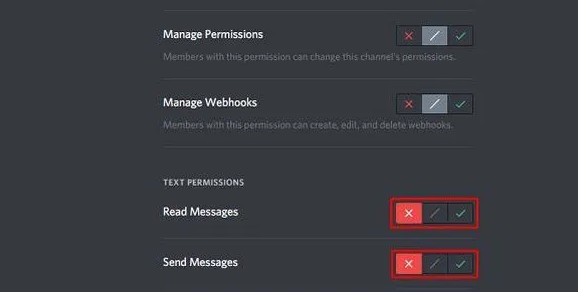
Hacer que un servidor de Discord sea privado
Con el fin de crear un servidor de discordia privado, debe ser el propietario o administrador del servidor, ya que necesitará estos permisos para realizar cambios significativos. Si tiene esos permisos, pasemos también a hacer que el servidor sea privado. Esencialmente, también podemos eliminar todos los privilegios del grupo Todos, luego configurar un grupo seleccionado y agregar permisos manualmente para permitirles unirse.
sobre el escritorio :
- Primero, inicie sesión en Discord si aún no lo ha hecho y elija el servidor a la izquierda.
- Pasa el cursor sobre el nombre del servidor y elige el icono de engranaje que aparece.
- Debe elegir Permisos en la nueva ventana y seleccionar @Todos.
- A continuación, seleccione el icono de la X roja junto a cada permiso.
- Seleccione Guardar cambios en la parte inferior derecha para confirmar sus cambios también.
- Elija el pequeño icono "+" junto a Roles o Miembros en el menú de la izquierda.
- Seleccione un miembro de la lista emergente para darle acceso a su servidor privado.
- Agregue manualmente permisos para este miembro en función de lo que desee que haga.
- Elija Guardar cambios para agregar al miembro con sus nuevos permisos.
- Repita para cada miembro que desee unirse a su servidor privado.
en movil:
- Primero, inicie sesión en Discord si aún no lo ha hecho y seleccione el servidor.
- Ahora mantenga presionado el canal de su elección.
- Seleccione Editar canal.
- Ahora desplácese hacia abajo y seleccione permisos.
- En funciones, elija también @todos.
- Elija el icono de la X roja junto a cada permiso.
- Al pulsar el icono de volver, se guardará automáticamente.
- Ahora elija el rol agregado.
- Elija agregar un miembro.
- Seleccione un miembro para darle acceso a su servidor privado.
- Agregue manualmente permisos para este miembro en función de lo que desee que haga.
- Al pulsar el icono de volver, se guardará automáticamente.
- Repita para cada miembro que desee unirse a su servidor privado.
Más lejos
Deberá proporcionar a estos miembros los permisos adecuados. Estos permisos deben ser al menos "Leer canales de texto", "Ver canales de voz" y "Enviar mensajes". Es posible que desee agregar "Agregar reacciones", "Crear invitación instantánea" y/o "Adjuntar archivos".
Es un proceso laborioso que también puede tomar algún tiempo para configurar. Sin embargo, una vez hecho esto, tendrás un servidor privado donde solo aquellos que hayas seleccionado también podrán unirse. Incluso puede haber un bot para realizar estas tareas, pero tampoco pude encontrar uno. Esto está bien si tiene una pequeña población de servidores, sin embargo, si está construyendo un servidor de clan o gremio con docenas o cientos de miembros, ¡estará allí por un tiempo!
Si desea invitar a personas que aún no son miembros de su servidor. Luego, siempre puede crear una invitación por correo electrónico y enviarla también. Si otorga a los usuarios el permiso Crear invitación instantánea, también pueden crear invitaciones para enviar. Perderá algo de control si hace esto, sin embargo, si confía en los miembros de su servidor, también debería estar bien.
Conclusión
Bueno, todo eso por mi parte. Si quieres saber más sobre este artículo o tienes alguna duda. Así que siéntase libre de preguntarme cualquier cosa en la sección de comentarios a continuación.
¡Pasa un buen día!
Deja una respuesta